পাতা সাজানো হচ্ছে•••
পাঠকের খেলাঘরছোট্ট বুদ্ধির আসর৬টি টেক প্রশ্ন · প্রতি খেলায় নতুন সেট
ধাঁধা ১ / ৬স্কোর ০ / ৬
আমি ইন্টারনেটের ঠিকানা-বই: নাম থেকে সার্ভারের IP ঠিকানা খুঁজে দিই। আমি কে?

বিজ্ঞাপনের স্থানহেডারের নিচে

বিষয়ভিত্তিক লেখা

Blogger

এই বিভাগের লেখাগুলো একসঙ্গে পড়ুন।

Tuesday, October 20, 2026

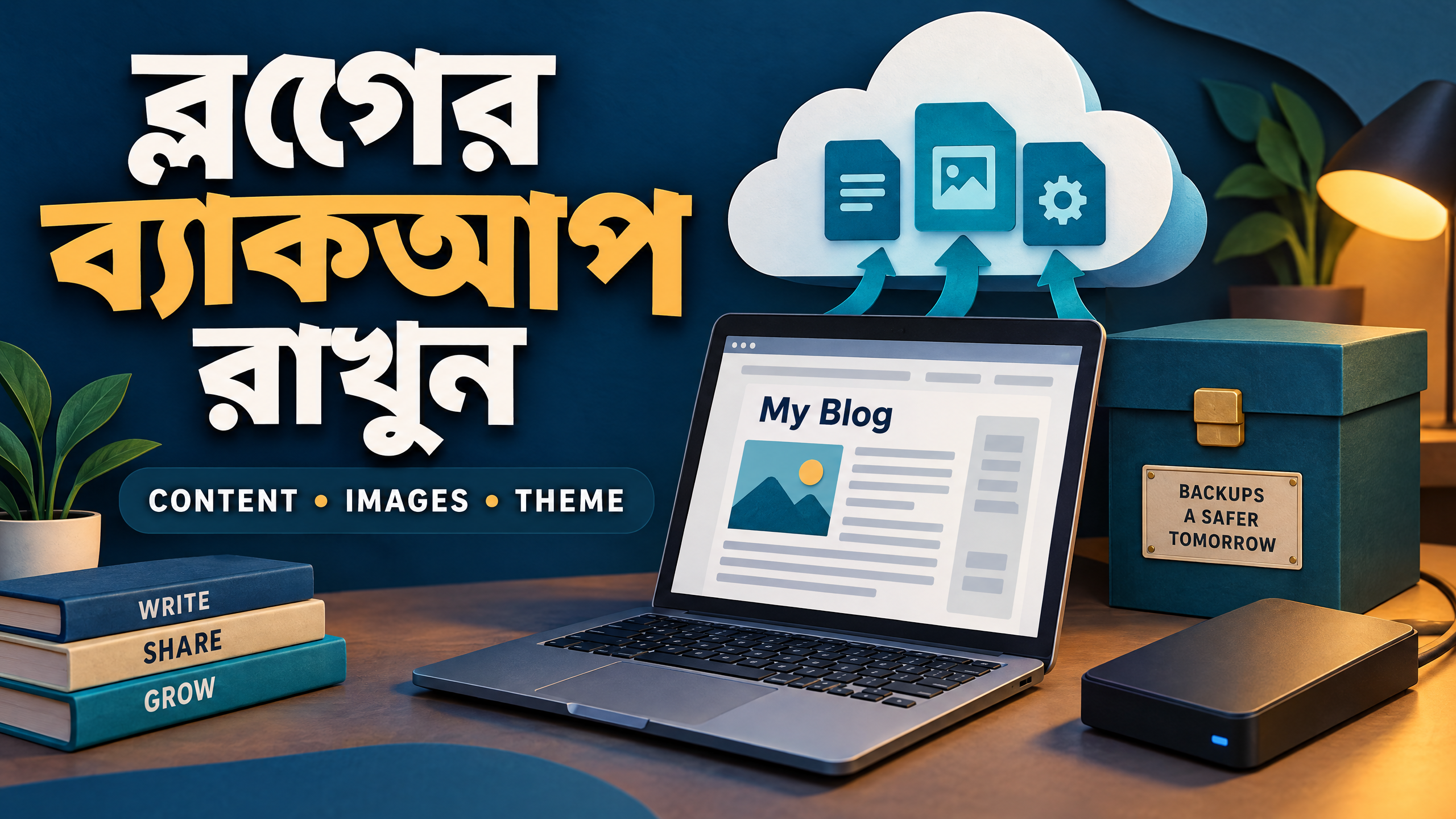
ব্লগের ব্যাকআপ রাখবেন কীভাবে: লেখা, ছবি ও থিম নিরাপদ রাখার সহজ পরিকল্পনা

ব্লগের ব্যাকআপ—লেখা, ছবি ও থিমের জন্য ক্লাউড, আর্কাইভ ও ড্রাইভ

সংক্ষেপে: Blogger ব্লগকে নিরাপদ রাখতে শুধু একটি XML নামিয়ে রেখে থেমে গেলে হবে না। লেখা, পেজ, মন্তব্য, থিমের কোড, ছবির আসল কপি, ডোমেইন-সংক্রান্ত নোট এবং লগইন পুনরুদ্ধারের তথ্য—প্রতিটির জন্য আলাদা করে পরিকল্পনা করুন। এই গাইডে Blogger-এর সরকারি নির্দেশনা মেনে কনটেন্ট ও থিম সংরক্ষণ, ছবির সীমাবদ্ধতা বোঝা, ৩-২-১ নীতি, এনক্রিপশন, সংস্করণ এবং পুনরুদ্ধার পরীক্ষা—সব সহজ ভাষায় সাজানো হয়েছে।

ব্যাকআপ কেন দরকার

ব্লগ হারানোর কারণ শুধু হ্যাকিং নয়। ভুল করে পোস্ট মুছে ফেলা, ভাঙা থিম, নষ্ট কম্পিউটার, ভুল আমদানি, অ্যাকাউন্টে ঢুকতে না পারা, অথবা কোনো অনলাইন পরিষেবায় সাময়িক সমস্যা—যেকোনো ঘটনা পুরোনো কাজকে অপ্রাপ্য করতে পারে। নিয়মিত ব্যাকআপ হলো এমন একটি আলাদা কপি, যেটি মূল Blogger অ্যাকাউন্ট বা ব্রাউজার থেকে পৃথক জায়গায় রাখা হয় এবং প্রয়োজন হলে ব্যবহার করা যায়।

এখানে একটি গুরুত্বপূর্ণ পার্থক্য মনে রাখুন: দেখতে পাওয়া ব্লগ আর পুনরুদ্ধারযোগ্য ব্যাকআপ এক জিনিস নয়। ব্রাউজারে ছবি দেখা যাচ্ছে মানেই আপনার কম্পিউটারে ছবিটির আসল ফাইল আছে না। আবার Blogger থেকে কনটেন্ট ফাইল পাওয়া মানেই থিম, ছবি, কাস্টম ফন্ট বা বিজ্ঞাপনের সেটিং সব এক ফাইলে আছে—এমন নিশ্চয়তাও নেই। তাই প্রথম কাজ হলো কী কী রক্ষা করবেন তার তালিকা করা।

কী কী আলাদা করে সংরক্ষণ করবেন

একটি সাধারণ Blogger ব্লগের ব্যাকআপকে পাঁচটি বাক্সে ভাবুন। প্রথম বাক্সে পোস্ট, পেজ, মন্তব্য, শিরোনাম, লেবেল, প্রকাশের তারিখ এবং ফিডের তথ্য। দ্বিতীয় বাক্সে থিমের XML বা HTML কোড। তৃতীয় বাক্সে ছবির মূল ফাইল, যেমন JPG, PNG, WebP বা সম্পাদনার আগে রাখা ছবি। চতুর্থ বাক্সে লোগো, আইকন, ডাউনলোডযোগ্য PDF, অডিও এবং নিজের তৈরি গ্রাফিক্স। পঞ্চম বাক্সে ব্লগের গুরুত্বপূর্ণ নোট: কাস্টম ডোমেইন কোথা থেকে কেনা, DNS-এর প্রয়োজনীয় রেকর্ড, ব্যবহৃত ফন্ট, গ্যাজেটের কোড, বিজ্ঞাপনের প্লেসমেন্ট এবং কোন ছবির লাইসেন্স কোথায় আছে।

এই তালিকায় পাসওয়ার্ড লিখে রাখবেন না। অ্যাকাউন্ট পুনরুদ্ধারের জন্য Google-এর নিরাপত্তা পদ্ধতি ব্যবহার করুন এবং সংবেদনশীল তথ্য আলাদা, সুরক্ষিত পাসওয়ার্ড ম্যানেজারে রাখুন। এই লেখার মূল আলোচ্য হলো ব্যাকআপ ফাইল ও সেগুলো থেকে কাজ ফিরিয়ে আনার পরিকল্পনা।

Blogger-এর কনটেন্ট ব্যাকআপ: XML এবং feed.atom

Blogger Help-এর বর্তমান নির্দেশনা অনুযায়ী, ব্লগের কনটেন্ট ব্যাকআপের জন্য Blogger-এর Settings → Manage blog → Back up content → Download পথ ব্যবহার করা যায়। একই সহায়তা পাতায় Google Takeout ব্যবহারের কথাও বলা আছে। Takeout নিলে তৈরি হওয়া ব্যাকআপে ব্লগের নামের ফোল্ডারের ভেতর feed.atom পাওয়া যেতে পারে। পোস্ট, পেজ ও মন্তব্য অন্য ব্লগে ফেরত আনতে Blogger সেই feed.atom আপলোড করার নির্দেশ দেয়।

পুরোনো Blogger ব্যাকআপ হিসেবে পাওয়া .xml ফাইলও একই ধরনের আমদানির কাজে ব্যবহার করা যায়—এটিও সরকারি সহায়তা পাতায় উল্লেখ আছে। অর্থাৎ কনটেন্ট XML বা feed.atom হলো লেখার দিকের ব্যাকআপ, থিমের ব্যাকআপ নয়। এতে পোস্টের লেখা, কিছু গঠনগত তথ্য এবং মন্তব্যের মতো কনটেন্ট থাকে; কিন্তু এটি আপনার থিমের রঙ, লেআউট ও কাস্টম কোডের বিকল্প নয়। ফাইলের নাম দেখে ভয় পাওয়ার দরকার নেই, কিন্তু ফাইলটি কোন তারিখে এবং কোন ব্লগ থেকে এসেছে, তা নামের মধ্যে লিখে রাখুন। যেমন: myblog-content-2026-10-20.xml।

ব্যাকআপ ডাউনলোড করার পর ফাইলটি খুলে সম্পাদনা করবেন না। XML-এ সামান্য ভুল হলেও আমদানির সময় সমস্যা হতে পারে। মূল ফাইলটি একটি raw বা original ফোল্ডারে রাখুন এবং প্রয়োজনে কাজ করার জন্য আলাদা কপি ব্যবহার করুন। Blogger Help আরও জানায়, আমদানিতে দৈনিক ফাইলসংখ্যার সীমা আছে, কিন্তু ফাইলের আকারের সীমা নেই—তবু বড় ফাইলের ক্ষেত্রে সময়, নেটওয়ার্ক এবং আমদানির ফল পরীক্ষা করে নেওয়া বুদ্ধিমানের।

থিমের আলাদা ব্যাকআপ

থিম সংরক্ষণ করতে Blogger-এ Theme → Customize-এর পাশের নিচের তীর → Backup → Download পথটি অনুসরণ করুন। এতে থিমের একটি ফাইল নামবে। এটি আপনার ব্লগের চেহারা ও টেমপ্লেট কোডের জন্য গুরুত্বপূর্ণ। থিমের ফাইলের নামেও তারিখ, থিমের নাম এবং বড় পরিবর্তনের সংক্ষিপ্ত পরিচয় রাখুন, যেমন theme-minimal-header-change-2026-10-20.xml।

কনটেন্ট XML এবং থিম XML গুলিয়ে ফেলবেন না। কনটেন্ট ফাইল দিয়ে পোস্ট ও মন্তব্য আমদানি করা যায়; থিম ফাইল দিয়ে থিমের নকশা ও কোড ফিরিয়ে আনার চেষ্টা করা হয়। একটি ফাইল দিয়ে অন্যটির কাজ হবে ধরে নেওয়া ঠিক নয়। থিমে যদি HTML/JavaScript গ্যাজেট, বিজ্ঞাপনের কোড, বাহ্যিক ফন্ট, সামাজিক যোগাযোগমাধ্যমের উইজেট বা ছবি-লিংক থাকে, সেগুলোর একটি ছোট নোটও রাখুন। থিম ফেরত এলেও বাইরের পরিষেবার কোড বা পুরোনো URL নিজে যাচাই করতে হতে পারে।

নতুন থিম সরাসরি আসল ব্লগে বসানোর আগে একটি পরীক্ষামূলক বা অপ্রকাশিত ব্লগে যাচাই করুন। বিশেষ করে মোবাইল ভিউ, মেনু, পোস্টের ছবি, মন্তব্য, সার্চ, লেবেল এবং বাংলা ফন্ট দেখুন। এতে ভুল থিমে লাইভ ব্লগের পাঠকদের সমস্যা কম হবে।

ছবির ব্যাপারে সবচেয়ে জরুরি সতর্কতা

অনেকে ধরে নেন, কনটেন্ট XML ডাউনলোড করলেই সব ছবি কম্পিউটারে চলে আসে। এমন দাবি না করাই নিরাপদ। Blogger-এর কনটেন্ট ব্যাকআপ নির্দেশনা পোস্ট, পেজ ও মন্তব্য আমদানির কথা বলে; সেখানে আলাদা করে প্রতিটি ছবির স্থানীয় মূল ফাইলের পূর্ণ প্যাকেজের নিশ্চয়তা দেওয়া নেই। পোস্টে ছবির ঠিকানা বা কনটেন্ট-সংক্রান্ত তথ্য থাকতে পারে, কিন্তু সেটাকে নিজের কাছে থাকা ছবির স্বাধীন কপি ধরে নেবেন না।

তাই ছবির জন্য আলাদা পদ্ধতি নিন। আপনার কম্পিউটার বা ফোনে blog-images নামে ফোল্ডার বানান। মাস বা প্রকল্প অনুযায়ী সাবফোল্ডার করুন। পোস্টে ব্যবহারের আগে ছবির মূল সংস্করণ, সম্পাদিত সংস্করণ এবং প্রকাশিত সংস্করণ আলাদা নামে রাখুন। পুরোনো পোস্ট থেকে ছবি উদ্ধার করতে চাইলে একেকটি পোস্ট খুলে প্রয়োজনীয় ছবির আসল ফাইল আছে কি না দেখুন এবং নিজের সংগ্রহে কপি করুন। ছবির URL, ফাইলের নাম ও যে পোস্টে ব্যবহার হয়েছে—একটি স্প্রেডশিটে লিখলে পরে খুঁজে পাওয়া সহজ।

এখানে আরও একটি সীমা আছে: কোনো ছবির URL যদি অন্যের সার্ভার, স্টক সাইট বা বাহ্যিক CDN-এ থাকে, সেটি আপনার মালিকানাধীন ব্যাকআপ নয়। লাইসেন্স, ক্রেডিট এবং ডাউনলোডের অনুমতি পরীক্ষা করুন। ব্যক্তিগত ছবিতে সংবেদনশীল তথ্য থাকলে সেগুলোকে প্রকাশ্য শেয়ার লিংকে রাখবেন না। আলাদা ছবির ফোল্ডারটি ZIP করা যেতে পারে, তবে ZIP তৈরির পর কয়েকটি ফাইল খুলে দেখে নিন।

৩-২-১ নীতিকে সহজভাবে ব্যবহার

CISA-এর ব্যাকআপ নির্দেশনায় ৩-২-১ নিয়মকে একটি নির্ভরযোগ্য নির্দেশনা হিসেবে বলা হয়েছে: গুরুত্বপূর্ণ ফাইলের ৩টি কপি, ২ ধরনের স্টোরেজ, এবং ১টি অফ-সাইট কপি। এটি কোনো জাদুকরি গ্যারান্টি নয়; আপনার কাজের পরিমাণ ও ঝুঁকি অনুযায়ী পরিকল্পনার কাঠামো।

একজন একক ব্লগারের বাস্তব উদাহরণ হতে পারে এমন: একটি কপি আপনার মূল কম্পিউটারে, দ্বিতীয় কপি একটি আলাদা বাহ্যিক ড্রাইভে, তৃতীয় কপি অন্য জায়গায় থাকা নির্ভরযোগ্য ক্লাউড স্টোরেজে। বাহ্যিক ড্রাইভটি সবসময় কম্পিউটারে লাগানো রাখবেন না। অফ-সাইট কপি একই ঘরে থাকা আরেকটি ড্রাইভ নয়; আগুন, চুরি বা পানি ঢোকার মতো ঘটনায় সেটিও হারাতে পারে। বড় বাজেট না থাকলেও অন্তত মূল কনটেন্ট, থিম ও ছবির পৃথক কপি দুই জায়গায় রাখার অভ্যাস শুরু করুন।

তবে ক্লাউড সিঙ্ককে একাই ব্যাকআপ ভাববেন না। সিঙ্কে কোনো ফাইল ভুল করে মুছে দিলে বা ক্ষতিকর সফটওয়্যার ফাইল বদলে দিলে সেই পরিবর্তন অন্য জায়গাতেও ছড়িয়ে পড়তে পারে। সিঙ্ক সুবিধা দ্রুত কাজের কপি দেয়; ব্যাকআপের জন্য আলাদা সংস্করণ, পুরোনো কপি বা অফলাইন ড্রাইভ দরকার।

এনক্রিপশন, আর্কাইভ ও চাবি উদ্ধার

ব্যাকআপে ব্যক্তিগত ছবি, ব্যবসার তথ্য বা লেখকের অপ্রকাশিত লেখা থাকলে সংরক্ষণস্থানে এনক্রিপশন ব্যবহার করুন। ZIP বা 7z আর্কাইভে শক্তিশালী পাসফ্রেজ বসানো যেতে পারে। পাসফ্রেজটি ব্যাকআপের একই ফোল্ডারের নোটে লিখে রাখবেন না। একটি নিরাপদ পাসওয়ার্ড ম্যানেজারে রাখুন এবং জরুরি অবস্থায় বিশ্বস্ত উত্তরাধিকারী বা সহকর্মী কীভাবে পাবেন, সে পরিকল্পনা লিখে রাখুন।

এনক্রিপশন ব্যবহার করে চাবি হারালে ব্যাকআপও অকেজো হতে পারে। তাই নতুন এনক্রিপ্টেড আর্কাইভ বানানোর পর অন্য একটি ডিভাইসে খুলে দেখুন। ফাইলের নাম, তৈরির তারিখ, ভেতরে কী আছে এবং কোন সফটওয়্যারে খোলা যায়—একটি README.txt-এ লিখে রাখুন। README-তে গোপন পাসফ্রেজ লিখবেন না; শুধু নিরাপদ চাবি কোথায় আছে, তার ইঙ্গিত দিন।

সংস্করণ রাখুন, শুধু সর্বশেষ কপি নয়

আজকের কপিই সবসময় সঠিক কপি নয়। কোনো ভুল পোস্ট সম্পাদনা, খারাপ থিম আপলোড বা ছবির উপর ভুল করে সেভ হয়ে গেলে আগের সংস্করণ দরকার। তাই তারিখভিত্তিক সংস্করণ রাখুন: 2026-10-20-content, 2026-10-20-theme, 2026-10-20-images। বড় পরিবর্তনের আগে একটি কপি বানান; পরিবর্তনের পরে আরেকটি কপি বানান। পুরোনো কপি কতদিন রাখবেন, তা আপনার ব্লগের মূল্য, জায়গা এবং পরিবর্তনের ঘনত্ব অনুযায়ী ঠিক করুন। গুরুত্বপূর্ণ লেখা হলে মাসের কয়েকটি পুরোনো সংস্করণ রাখার সুবিধা আছে।

ফ্রিকোয়েন্সির জন্য সবার একই নিয়ম নেই। সপ্তাহে বহু পোস্ট দিলে ঘন ঘন কপি করুন; মাসে একটি পোস্ট দিলে মাসিক রুটিন যথেষ্ট হতে পারে, তবে বড় থিম পরিবর্তনের আগে ব্যতিক্রমী কপি অবশ্যই নিন। লক্ষ্য হলো এমন সময়ের ব্যবধান বেছে নেওয়া যাতে শেষ ব্যাকআপের পরের লেখা হারালে আপনি তা মেনে নিতে পারেন।

পুনরুদ্ধার পরীক্ষা না করলে পরিকল্পনা অসম্পূর্ণ

CISA নিয়মিত পুনরুদ্ধার পরীক্ষা করে ব্যাকআপের অখণ্ডতা যাচাই করতে বলে। তাই বছরে অন্তত কয়েকবার—অথবা আপনার পরিবর্তনের ধরন অনুযায়ী—পরীক্ষামূলক ব্লগে কনটেন্ট ফাইল আমদানি করুন। স্বয়ংক্রিয়ভাবে সব প্রকাশ না করে আগে প্রকাশের বিকল্প বন্ধ রাখুন। কয়েকটি পোস্ট, পেজ, মন্তব্য, বাংলা অক্ষর, লেবেল এবং ছবি ঠিক আছে কি না দেখুন। থিম ফাইল আলাদা পরীক্ষামূলক ব্লগে বসিয়ে মোবাইল ও ডেস্কটপ ভিউ মিলিয়ে দেখুন।

পরীক্ষার তালিকায় রাখুন: XML বা feed.atom ফাইলটি খোলে কি না, ছবির ঠিকানা কাজ করছে কি না, পুরোনো লিঙ্কে ভাঙা পাতা তৈরি হয়েছে কি না, থিমের মেনু ও গ্যাজেট দেখা যাচ্ছে কি না, এবং এনক্রিপ্টেড আর্কাইভের চাবি দিয়ে ফাইল খোলা যাচ্ছে কি না। আসল ব্লগে পরীক্ষা করবেন না; ভুল আমদানি বা ভুল থিমে প্রকাশিত পরিবর্তন তৈরি হতে পারে।

একটি সহজ মাসিক রুটিন

মাসের নির্দিষ্ট একটি দিনে প্রথমে নতুন পোস্ট ও পেজের কনটেন্ট ব্যাকআপ নিন। তারপর থিম বদলালে থিম ফাইল ডাউনলোড করুন। নতুন ছবি, লোগো ও ডাউনলোড ফাইল ছবির আলাদা ফোল্ডারে যোগ করুন। আগের কপির সঙ্গে নতুন কপি মিলিয়ে দেখুন। এরপর একটি এনক্রিপ্টেড আর্কাইভ তৈরি করে অফলাইন ড্রাইভে রাখুন এবং আরেকটি অফ-সাইট কপি আপলোড করুন। শেষে স্প্রেডশিটে তারিখ, ফাইলের নাম, আকার এবং পরীক্ষার ফল লিখুন।

কোনো কপি বানানোর পর সঙ্গে সঙ্গে খুলে দেখা ছোট কাজ হলেও সবচেয়ে মূল্যবান। ফাইলটি শূন্য বাইট কি না, ডাউনলোড মাঝপথে থেমেছে কি না, নাম ভুল হয়েছে কি না—এসব তখনই ধরা পড়ে। বছরে একবার পরীক্ষামূলক পুনরুদ্ধারের সময় রুটিনের দুর্বল জায়গা লিখে সংশোধন করুন।

শেষ কথা

নিরাপদ Blogger ব্যাকআপ মানে একটি বোতাম চাপা নয়; এটি একটি ছোট, নিয়মিত ব্যবস্থা। কনটেন্টের XML বা feed.atom, থিমের আলাদা XML, ছবির নিজস্ব ফাইল, বাইরের কোডের নোট এবং পুরোনো সংস্করণ—সব একসঙ্গে পরিকল্পনা করুন। ৩-২-১ নীতি দিয়ে কপি ছড়িয়ে রাখুন, এনক্রিপশনের চাবি উদ্ধারযোগ্য রাখুন, সিঙ্ককে একমাত্র ব্যাকআপ ভাববেন না এবং পরীক্ষামূলক ব্লগে পুনরুদ্ধার যাচাই করুন। আজ কয়েক মিনিটের এই কাজ ভবিষ্যতে বহু বছরের লেখাকে আবার চালু করার বাস্তব পথ তৈরি করতে পারে।

ব্যাকআপের তালিকা চোখের সামনে রাখুন

ব্যাকআপের কাজ ভুলে যাওয়ার প্রধান কারণ অনেক সময় প্রযুক্তি নয়, অস্পষ্ট দায়িত্ব। একটি কাগজ বা সাধারণ নোটে লিখুন: কোন ফাইল কোথায়, সর্বশেষ কখন তৈরি হয়েছে, কে সেটি খুলতে পারবেন, এবং জরুরি হলে কোন ক্রমে কাজ হবে। প্রথমে Google অ্যাকাউন্টে প্রবেশের বৈধ ব্যবস্থা, তারপর Blogger কনটেন্ট, এরপর থিম, শেষে ছবি ও অতিরিক্ত ফাইল—এমন একটি ক্রম রাখা যায়। আপনার ব্লগ যদি আয়, ক্লায়েন্টের কাজ বা গবেষণার সঙ্গে যুক্ত হয়, তাহলে নির্ভরযোগ্য একজন সহযোগীকে শুধু প্রক্রিয়াটি জানিয়ে রাখুন; তাকে অপ্রয়োজনীয় গোপন তথ্য দেবেন না।

প্রতিটি সংরক্ষণস্থানের নাম একই রাখলে বিভ্রান্তি কমে। উদাহরণ হিসেবে মূল ফোল্ডারে 01-content, 02-theme, 03-images, 04-notes রাখতে পারেন। তারিখ সবসময় বছর-মাস-দিন বিন্যাসে লিখলে কম্পিউটারে ফাইল স্বাভাবিক ক্রমে সাজে। একই দিনের কপির ভেতরে পরিবর্তনের ছোট নাম যোগ করুন—before-theme-change বা after-new-logo। এতে কোনো ভুলের পর কোন সংস্করণে ফিরবেন তা অনুমান করতে হয় না।

ভুল কপি বা ভাঙা আমদানি হলে কী করবেন

আমদানি শুরু করার আগে ফাইলটির একটি অপরিবর্তিত কপি রাখুন। Blogger-এ আমদানির সময় স্বয়ংক্রিয়ভাবে সব পোস্ট প্রকাশ না করার বিকল্পটি বেছে নিন, যাতে ফলাফল দেখে তারপর প্রকাশ করতে পারেন। কয়েকটি নমুনা পোস্ট খুলে বাংলা বানান, লিঙ্ক, তারিখ, লেবেল এবং মন্তব্য মিলিয়ে নিন। কোনো ছবি না এলে XML-কে দোষ দেওয়ার আগে ছবির URL এবং আপনার আলাদা ছবির ফোল্ডার পরীক্ষা করুন। URL যদি পুরোনো, ব্যক্তিগত বা অন্য সেবার ওপর নির্ভরশীল হয়, নতুন করে বৈধ উৎসে ছবি সংযুক্ত করতে হতে পারে।

একই ফাইল বারবার আমদানি করলে ডুপ্লিকেট পোস্ট তৈরি হতে পারে। তাই পরীক্ষামূলক ব্লগে প্রথমে পরীক্ষা করুন এবং ফল নোট করুন। ব্যর্থ হলে ফাইলটি সম্পাদনা করে আন্দাজে ঠিক করার বদলে নতুন কপি তৈরি করুন বা Blogger Help-এর বর্তমান নির্দেশনা দেখুন। দৈনিক আমদানি সীমার কথাও মাথায় রাখুন; বারবার চেষ্টা করে সীমা অতিক্রম করলে অপেক্ষা করতে হতে পারে।

পরিবর্তনের সঙ্গে ঝুঁকি মিলিয়ে নিন

ব্যাকআপ কত ঘন ঘন হবে, সেটি ক্যালেন্ডারের অভ্যাসের পাশাপাশি ঝুঁকির প্রশ্ন। আপনি যদি প্রতিদিন প্রকাশ করেন, দিনের শেষে কনটেন্ট কপি করা যুক্তিযুক্ত হতে পারে। সপ্তাহে একবার লেখেন কিন্তু আজ একটি পুরোনো থিম বদলাচ্ছেন, তাহলে থিম পরিবর্তনের আগেই আলাদা কপি নিন। ছবি একবার তৈরি করে বহু মাস ব্যবহার করলে সেগুলোর মূল ফাইল দীর্ঘমেয়াদি আর্কাইভে রাখুন। অর্থাৎ রুটিনের পাশাপাশি ঘটনাভিত্তিক ব্যাকআপ দরকার—বড় সম্পাদনা, থিম বদল, URL পরিবর্তন বা প্লাগইন-সদৃশ কোড যোগ করার আগে।

শুধু কতদিন পরপর কপি নেবেন তা নয়, কতটা সময়ের লেখা হারালে আপনি মেনে নিতে পারবেন সেটিও লিখে ফেলুন। এই সীমা জানলে ব্যাকআপের বিরতি বাস্তবসম্মত হয়। কারও জন্য দৈনিক কপি দরকার, কারও জন্য সাপ্তাহিক; সবার জন্য একই নিশ্চয়তা বা নির্দিষ্ট সময়ের প্রতিশ্রুতি দেওয়া ঠিক নয়।

ছোট চেকলিস্ট

প্রতি রুটিনে নিচের প্রশ্নগুলোর উত্তর দিন:

  • কনটেন্টের নতুন feed.atom বা XML কি সংরক্ষিত হয়েছে?
  • থিম বদলালে নতুন থিম ফাইল কি আলাদা নামে রাখা হয়েছে?
  • গত সময়ের সব নতুন ছবি ও মূল ফাইল কি ছবির আর্কাইভে আছে?
  • অন্তত একটি কপি কি অফলাইন বা মূল অ্যাকাউন্ট থেকে আলাদা জায়গায় আছে?
  • আর্কাইভ এনক্রিপ্টেড হলে পাসফ্রেজের নিরাপদ উদ্ধার-পথ কি কাজ করছে?
  • শেষ পরীক্ষায় কি পোস্ট, পেজ, মন্তব্য, লেবেল, ছবি ও মোবাইল থিম দেখা গেছে?

এই চেকলিস্টের তারিখসহ কপি রাখুন। কয়েক মাস পরে পুরোনো ব্যাকআপের নাম দেখেও বুঝবেন সেটি সত্যিই পরীক্ষা করা হয়েছিল কি না। নিয়মিত ছোট কাজ, পরিষ্কার নাম এবং বাস্তবে পুনরুদ্ধারের মহড়া—এই তিনটি মিলেই Blogger ব্লগের জন্য ব্যবহারযোগ্য সুরক্ষা তৈরি করে।

সরকারি উৎস

  • Blogger Help: Back up or import your blog — কনটেন্ট ব্যাকআপ, Google Takeout, feed.atom, পুরোনো XML, আমদানি এবং থিম ডাউনলোডের নির্দেশনা।
  • CISA: Back Up Business Data — ৩-২-১ নীতি, আলাদা কপি, এনক্রিপশন এবং পুনরুদ্ধার পরীক্ষা।
  • CISA: #StopRansomware Guide — অফলাইন, এনক্রিপ্টেড ব্যাকআপ এবং ব্যাকআপের অখণ্ডতা নিয়মিত পরীক্ষা করার পরামর্শ।
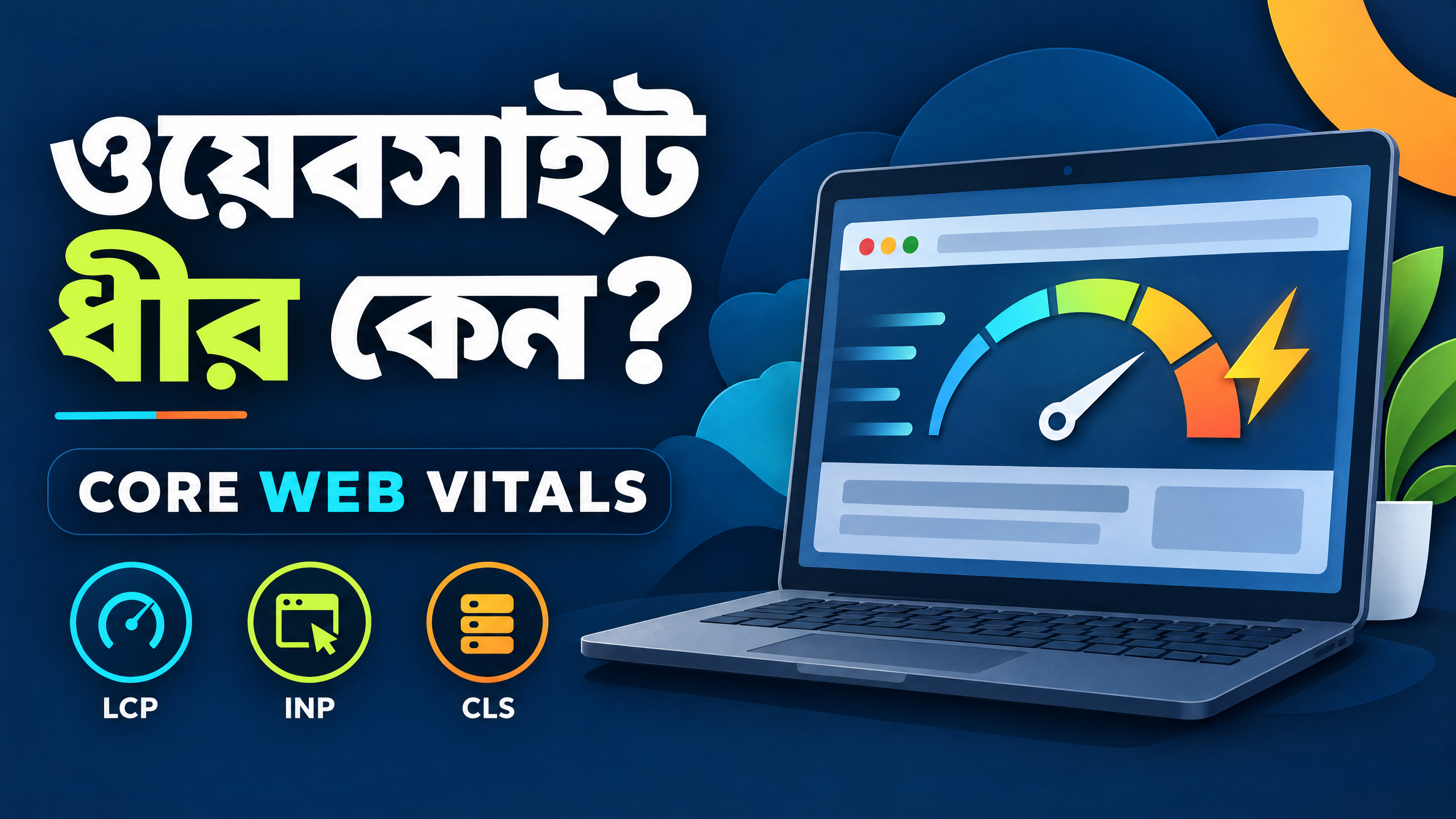
ওয়েবসাইট ধীর কেন: Core Web Vitals বুঝে গতি বাড়ানোর বাস্তব গাইড

ওয়েবসাইট ধীর কেন—ল্যাপটপে গতি নির্দেশক ও Core Web Vitals

ওয়েবসাইট খুলতে দেরি হলে পাঠক প্রথমে কী করেন? অনেক পাঠক অপেক্ষা না করে পিছনে চলে যেতে পারেন, বিশেষ করে মোবাইল ইন্টারনেটে। ধীর পৃষ্ঠা শুধু বিরক্তি তৈরি করে না; পড়া, কেনাকাটা, যোগাযোগ বা ফর্ম পূরণের মতো কাজও কঠিন করে। তাই গতি মানে শুধু কোনো পরীক্ষার স্কোর নয়—এটি দর্শকের সময়, ডেটা খরচ এবং আস্থার বিষয়। এই গাইডে অল্প প্রযুক্তিগত জ্ঞান থাকা বাংলাদেশি ব্লগ বা ব্যবসার সাইট-মালিকরা ধাপে ধাপে সমস্যা খুঁজে বাস্তবসম্মত উন্নতি করতে পারবেন।

আগে বুঝুন: Core Web Vitals কী

Google-এর Web Vitals নির্দেশিকা ওয়েব অভিজ্ঞতার গুরুত্বপূর্ণ দিক মাপতে তিনটি Core Web Vitals ব্যবহার করে। LCP (Largest Contentful Paint) মাপে প্রধান দৃশ্যমান কনটেন্ট—সাধারণত বড় শিরোনাম, হিরো ছবি বা পণ্যের ছবি—কত দ্রুত দেখা যায়। ভালো লক্ষ্য হলো পৃষ্ঠা লোড শুরুর ২.৫ সেকেন্ডের মধ্যে LCP। INP (Interaction to Next Paint) মাপে ব্যবহারকারী ক্লিক, ট্যাপ বা টাইপ করার পর পরের দৃশ্যমান আপডেট কত দ্রুত আসে; ভালো মান ২০০ মিলিসেকেন্ড বা কম। CLS (Cumulative Layout Shift) মাপে লোডের সময় কনটেন্ট অপ্রত্যাশিতভাবে সরে যায় কি না; ভালো মান ০.১ বা কম।

এগুলো আলাদা সমস্যার ছবি দেয়: LCP হলো লোডিং, INP হলো প্রতিক্রিয়াশীলতা, আর CLS হলো স্থিরতা। তিনটির ফলই সাধারণত ব্যবহারকারীর বাস্তব ভিজিটের ৭৫তম পার্সেন্টাইলে, মোবাইল ও ডেস্কটপ আলাদা করে, দেখা হয়। অর্থাৎ ৭৫ শতাংশ ভিজিট ভালো সীমার মধ্যে থাকলে অভিজ্ঞতাকে ভালো বলা যায়। গড় সময় দেখলেই হবে না—কয়েকটি খুব ধীর মোবাইল ভিজিট গড়ে লুকিয়ে যেতে পারে। বিস্তারিত ব্যাখ্যা Google Search-এর Core Web Vitals পাতা-তেও আছে।

কেন সাইট ধীর হয়

প্রথম কারণ সার্ভার। কম ক্ষমতার হোস্টিং, দূরের ডেটা সেন্টার, ধীর ডেটাবেস বা অতিরিক্ত প্লাগইন HTML পাঠাতে দেরি করায়। একে TTFB বা প্রথম বাইট আসার সময় দিয়ে বোঝা যায়। দ্বিতীয় কারণ বড় সম্পদ: মোবাইলে দরকার নেই এমন ৩০০০ পিক্সেলের ছবি, অপ্রয়োজনীয় ভিডিও, ভারী ফন্ট এবং বিজ্ঞাপনের স্ক্রিপ্ট। তৃতীয় কারণ ব্রাউজারের কাজ—অনেক JavaScript ডাউনলোড, পার্স ও চালাতে গিয়ে মূল থ্রেড আটকে রাখে; এতে ক্লিকের উত্তর দেরি হয় এবং INP খারাপ হয়।

আরেকটি সাধারণ সমস্যা হলো নকশা পরে বদলানো। বিজ্ঞাপন, এমবেড, ব্যানার বা ছবির জন্য জায়গা আগে ঠিক না থাকলে কনটেন্ট লোড হওয়ার সময় নিচে সরে যায়, অর্থাৎ CLS বাড়ে। আবার ক্যাশ না থাকলে একই CSS, JavaScript ও ছবি প্রতিটি ভিজিটে নতুন করে নামাতে হয়। রিডাইরেক্টের শৃঙ্খল, অকারণ ট্র্যাকার, সামাজিক মাধ্যমের উইজেট এবং একসঙ্গে বহু থার্ড-পার্টি ট্যাগও বাধা সৃষ্টি করে। সমস্যার ধরন না জেনে শুধু প্লাগইন ইনস্টল করলে কখনও গতি কমেও যেতে পারে।

প্রথমে মাপুন, অনুমান করবেন না

একটি পৃষ্ঠা বেছে PageSpeed Insights-এ URL দিন। এটি সাধারণত পরীক্ষাগারের Lighthouse ফলের পাশাপাশি Chrome User Experience Report বা CrUX থেকে পাওয়া ফিল্ড ডেটা দেখায়, যদি পর্যাপ্ত বাস্তব ডেটা থাকে। ‘Field’ মানে বিভিন্ন ডিভাইস, নেটওয়ার্ক ও ব্যবহার-পদ্ধতিতে বাস্তব মানুষের অভিজ্ঞতা; ‘Lab’ মানে নির্দিষ্ট পরীক্ষামূলক ডিভাইস ও নেটওয়ার্কে পুনরুৎপাদিত পরীক্ষা। ল্যাব ফল দ্রুত পরিবর্তন পরীক্ষা ও ডিবাগিংয়ের জন্য দারুণ, কিন্তু বাস্তব ভিজিটের সম্পূর্ণ বিকল্প নয়।

PageSpeed-এ মোবাইল ও ডেস্কটপ ট্যাব আলাদা দেখুন। LCP-র উপাদান, render-blocking resource, দীর্ঘ JavaScript task এবং layout shift-এর কারণ চিহ্নিত করতে Diagnostics ও Opportunities পড়ুন। একই URL কয়েকবার চালালে ভিন্ন ফল আসতে পারে—সার্ভার লোড, নেটওয়ার্ক, বিজ্ঞাপন এবং পরীক্ষার অবস্থার কারণে। Score-কে লক্ষ্য না বানিয়ে কোন পরিবর্তন ব্যবহারকারীর অভিজ্ঞতা ভালো করবে তা লিখে রাখুন।

Search Console-এর Core Web Vitals report-এ সাইটের বিভিন্ন URL-এর দলগত বাস্তব অবস্থা দেখুন। ‘Poor’ বা ‘Needs improvement’ গোষ্ঠীর কয়েকটি উদাহরণ URL খুলে একই টেমপ্লেট বা উপাদান আছে কি না মিলিয়ে দেখুন। নতুন সাইট বা কম ভিজিটে CrUX ডেটা নাও থাকতে পারে; তখন নিজের RUM (Real User Monitoring) বা web-vitals লাইব্রেরি দিয়ে ডেটা সংগ্রহ করা যায়। ৭৫তম পার্সেন্টাইল, মোবাইল-ডেস্কটপ এবং ভালো-মাঝারি-খারাপ স্তর—এই তিনটি একসঙ্গে দেখাই বেশি অর্থবহ।

LCP ভালো করার বাস্তব পদক্ষেপ

প্রথমে মোবাইল স্ক্রিনে প্রথম যে বড় কনটেন্ট দেখা যায় সেটি শনাক্ত করুন। সেটি ছবি হলে সঠিক মাপের সংস্করণ দিন: ফোনের পর্দার CSS প্রস্থ, ছবির প্রদর্শিত মাপ ও device pixel ratio মিলিয়ে সংস্করণ বাছুন; সবার কাছে অকারণে একই বিশাল ফাইল পাঠাবেন না। width ও height নির্দিষ্ট করে অনুপাত ঠিক রাখুন। JPEG বা WebP ছবি-নির্ভর ছবির জন্য, PNG স্বচ্ছতা দরকার হলে, এবং আধুনিক ব্রাউজারে AVIF ছোট হতে পারে—তবে আগে কয়েকটি ডিভাইসে লেখা ও মান যাচাই করুন। গুণমান সামান্য কমিয়ে ও metadata বাদ দিয়ে বাস্তবসম্মত কমপ্রেশন করুন।

ছবির responsive সংস্করণ বানিয়ে srcset ও sizes ব্যবহার করলে ব্রাউজার স্ক্রিন অনুযায়ী উপযুক্ত ফাইল বেছে নেয়। LCP-র প্রধান ছবি সাধারণত loading="lazy" দেবেন না। Lazy loading নিচের, পরে দেখা যাবে এমন ছবির জন্য; প্রথম দৃশ্যের ছবি দেরিতে চাইলে LCP আরও পিছোয়। প্রধান ছবির জন্য preload কখনও সহায়ক হতে পারে, কিন্তু একাধিক বড় ছবি preload করলে উল্টো প্রতিযোগিতা হয়। CSS background-এ লুকানো হিরো ছবিও সহজে আবিষ্কৃত নাও হতে পারে—সম্ভব হলে অর্থপূর্ণ img ব্যবহার করুন।

সার্ভার দ্রুত HTML পাঠাবে এমন ক্যাশিং, Brotli বা Gzip কমপ্রেশন, HTTP/2 বা HTTP/3 এবং কম রিডাইরেক্ট কাজে দেয়। তবে হোস্টিংয়ের সীমা, লগইন পৃষ্ঠা ও ব্যক্তিগত কনটেন্টে পূর্ণ-পৃষ্ঠা ক্যাশ দেওয়ার আগে পরীক্ষা করুন। CDN কাছের edge location থেকে স্থির ফাইল পাঠাতে পারে, তাই বাংলাদেশ ও বিদেশি পাঠক একসঙ্গে থাকলে লাভ হয়; কিন্তু ভুল cache rule-এ পুরোনো CSS, কুকি-নির্ভর কনটেন্ট বা নিরাপত্তা-সংক্রান্ত সমস্যা হতে পারে। CDN কিনলেই সব ধীরতা সারে না—origin server, DNS, ছবি ও স্ক্রিপ্টও ঠিক করতে হবে।

INP: ক্লিকের পর সাইট যেন থেমে না থাকে

INP খারাপের বড় কারণ দীর্ঘ JavaScript task। অ্যানালিটিক্স, চ্যাট বক্স, পপ-আপ, স্লাইডার, বিজ্ঞাপন ও অপ্রয়োজনীয় লাইব্রেরি গুনে দেখুন। যে ফিচার কেউ ব্যবহার করে না সেটি সরান। দরকারি স্ক্রিপ্টে defer ব্যবহার করলে HTML পার্সিং আটকে থাকে না; তৃতীয় পক্ষের স্ক্রিপ্টে async বা tag manager-এর trigger ব্যবহার করা যায়, কিন্তু অন্ধভাবে সব স্ক্রিপ্ট async করলে নির্ভরতা নষ্ট হতে পারে। গুরুত্বপূর্ণ কাজ আগে, নিচের কাজ পরে—এই অগ্রাধিকার ঠিক করুন।

একটি ক্লিকে অনেক কাজ করলে JavaScript-কে ছোট অংশে ভাঙুন, অপ্রয়োজনীয় DOM পরিবর্তন কমান এবং ফলাফল দেখানোর আগে পুরো পৃষ্ঠা পুনরায় আঁকাবেন না। মেনু, সার্চ বা কমেন্টের মতো প্রয়োজনীয় ফিচার মোবাইল ডিভাইসে বাস্তবে পরীক্ষা করুন। ল্যাবে Total Blocking Time (TBT) INP সমস্যার ইঙ্গিত দিতে পারে, কিন্তু INP নিজে বাস্তব ব্যবহারকারীর ইন্টারঅ্যাকশন থেকে বোঝা যায়। তাই শুধু ডেস্কটপে দ্রুত দেখে সন্তুষ্ট হবেন না।

CLS কমাতে স্থির জায়গা রাখুন

প্রতিটি ছবি ও ভিডিওর জন্য HTML-এ width এবং height, অথবা CSS-এ aspect-ratio দিন। ব্রাউজার তাহলে আগে থেকেই জায়গা সংরক্ষণ করবে। বিজ্ঞাপন বা iframe-এর সম্ভাব্য আকার নির্ধারণ করে ফাঁকা জায়গা রাখুন; বিজ্ঞাপন না এলেও নকশা যেন ভেঙে না পড়ে। পরে উপরে ঢুকে পড়া নিউজবার, কুকি ব্যানার বা পপ-আপ বাদ দিন, অথবা নির্দিষ্ট জায়গার মধ্যে দেখান। নতুন ফন্ট আসার সময় লেখা বদলে যাওয়াও layout shift তৈরি করতে পারে। প্রয়োজনীয় font preload সীমিত রাখুন, fallback-এর মাপ কাছাকাছি বাছুন এবং অল্প font weight ব্যবহার করুন।

ফন্ট, স্ক্রিপ্ট ও ক্যাশের ভারসাম্য

বাংলা ফন্টে অক্ষর বেশি হওয়ায় ফাইল বড় হতে পারে। একটি ভারী পরিবারের সব weight না নিয়ে প্রয়োজনীয় ৪০০ ও ৭০০-তে সীমাবদ্ধ থাকুন। WOFF2 ব্যবহার করুন, subset সম্ভব হলে করুন, এবং font-display: swap বিবেচনা করুন। তবে অদলবদলের সময় লেখা খুব বদলে গেলে CLS মাপুন। ফন্ট স্থানীয়ভাবে রাখলে তৃতীয় পক্ষের DNS বা গোপনীয়তার নির্ভরতা কমে, আবার আপডেট ও লাইসেন্স আপনাকেই সামলাতে হবে।

স্থির CSS, JS, ছবি ও ফন্টে দীর্ঘ cache lifetime এবং ফাইলনামে version/hash দিন—যেমন style.v3.css—যাতে নতুন ফাইল এলে ক্যাশ পরিষ্কার না করেও পাওয়া যায়। HTML-এ তুলনামূলক ছোট cache ব্যবহার করুন, নয়তো পরিবর্তিত লেখা পাঠকের কাছে আটকে থাকবে। CDN cache-control header সম্মান করছে কি না পরীক্ষা করুন। ক্যাশের নিয়মে লগইন, কার্ট, ব্যক্তিগত ড্যাশবোর্ড বা লোকেশনভিত্তিক পৃষ্ঠা কখনও ভুল করে শেয়ার করবেন না।

Blogger ব্যবহারকারীদের বাস্তব সীমা

Blogger-এ সার্ভার, CDN, response header বা template build pipeline-এর নিয়ন্ত্রণ WordPress বা নিজস্ব হোস্টিংয়ের মতো নয়। তাই প্রথমে থিমের অতিরিক্ত widget, slideshow, auto-play video, webfont এবং বাহ্যিক tracking কমান। পোস্টের ছবির আসল মাপ আগে ঠিক করুন, অপ্রয়োজনীয় বড় ছবি আপলোড করবেন না, এবং template-এ ছবি ও iframe-এর dimension নিশ্চিত করুন। Blogger-এর ডিফল্ট সুবিধা যেখানে সীমিত, সেখানে নিজের JavaScript দিয়ে জটিল cache বা preload কৌশল চাপিয়ে না দিয়ে হালকা template বেছে নিন।

Blogger-এ তৃতীয় পক্ষের script পুরোপুরি নিয়ন্ত্রণ করা যায় না; বিজ্ঞাপন নেটওয়ার্ক ও analytics পরিবর্তনেও field ফল ওঠানামা করবে। তাই একবারে একটি widget বন্ধ করে PageSpeed ও বাস্তব ব্যবহার পরীক্ষা করুন। নিরাপত্তা, লেখা পড়া, বিজ্ঞাপন আয় এবং গতি—সব কিছুর ভারসাম্য দরকার। এমন কোনো কোড মুছবেন না যার উদ্দেশ্য বোঝেন না; আগে template backup রাখুন।

৩০ দিনের ছোট পরিকল্পনা

প্রথম দিনগুলোতে মোবাইল PageSpeed, Search Console এবং কয়েকটি বাস্তব ফোনে সমস্যা তালিকা করুন। প্রথম সপ্তাহে LCP ছবি, অপ্রয়োজনীয় widget এবং layout dimension ঠিক করুন। দ্বিতীয় সপ্তাহে স্ক্রিপ্ট ও font কমিয়ে defer/async-এর পর ফল পরীক্ষা করুন। তৃতীয় সপ্তাহে server cache, CDN ও compression কনফিগার করুন; cache hit এবং পুরোনো ফাইলের আচরণ দেখুন। চতুর্থ সপ্তাহে একই URL আবার মেপে field ডেটার পরিবর্তন নোট করুন। প্রতিটি পরিবর্তনের আগে-পরে তারিখ, URL, LCP, INP, CLS ও ব্যবসায়িক প্রভাব লিখুন।

শেষ কথা হলো, ভালো Core Web Vitals পাঠকের জন্য মূল্যবান, কিন্তু ভালো স্কোর বা Search Console-এর সবুজ ফল শীর্ষ র‌্যাঙ্কিং নিশ্চিত করে না। Google-এর page experience নির্দেশিকা বলছে, প্রাসঙ্গিকতা, সহায়ক কনটেন্ট, নিরাপত্তা, মোবাইল ব্যবহারযোগ্যতা, বিজ্ঞাপনের ভারসাম্যসহ সামগ্রিক অভিজ্ঞতা গুরুত্বপূর্ণ; একক কোনো page-experience signal নেই। তাই পরীক্ষাকে ভয় না পেয়ে মাপুন, সবচেয়ে বড় বাধা আগে সরান, ধীরে ধীরে পুনরায় যাচাই করুন—লক্ষ্য হবে দ্রুত, স্থির ও সহজে ব্যবহারযোগ্য ওয়েবসাইট।

রিপোর্ট পড়ার সহজ পদ্ধতি

রিপোর্টে লাল ফল দেখলেই আতঙ্কিত হওয়ার দরকার নেই। আগে কোন পৃষ্ঠা, কোন ডিভাইস এবং কোন মেট্রিক সমস্যা করছে তা আলাদা করুন। একই সাইটে হোমপেজের LCP ভালো হলেও পোস্টের LCP খারাপ হতে পারে, কারণ পোস্টে আলাদা বিজ্ঞাপন, টেবিল বা বড় ছবি থাকে। তাই সাইটের সামগ্রিক শতাংশ দেখে নির্দিষ্ট URL-এর উপাদানও খুলে দেখুন। একটি সমস্যার সম্ভাব্য কারণ তিন ভাগে লিখুন: সার্ভার থেকে HTML দেরি, ব্রাউজারে সম্পদ দেরি, অথবা ব্যবহারকারীর কাজের সময় JavaScript ব্যস্ত। এতে ভুল সমাধান বেছে নেওয়ার ঝুঁকি কমে।

PageSpeed-এর ‘diagnose performance issues’ তালিকা অগ্রাধিকারের ইঙ্গিত দেয়, চূড়ান্ত রায় নয়। ‘Reduce unused JavaScript’ দেখালেই সব কোড মুছে ফেলবেন না; আগে দেখুন সেটি মেনু, বিজ্ঞাপন, মাপজোক বা কোনো প্রয়োজনীয় ফিচারের অংশ কি না। ‘Properly size images’ দেখালে প্রতিটি ছবির প্রদর্শিত মাপ এবং ডাউনলোড মাপ তুলনা করুন। ‘Eliminate render-blocking resources’ দেখালে critical CSS, defer এবং inline করার প্রভাব মেপে নিন—অতিরিক্ত inline CSS আবার HTML ভারী করতে পারে।

ছবি ও মিডিয়ার ছোট চেকলিস্ট

ছবি প্রকাশের আগে তিনটি প্রশ্ন করুন: এটি কি সত্যিই এই আকারে দরকার, এটি কি দৃশ্যমান হওয়ার আগে দরকার, এবং ফাইলটি কি সংকুচিত? পোস্টের thumbnail ও ভেতরের পূর্ণ ছবির জন্য একই বড় ফাইল ব্যবহার না করে আলাদা সংস্করণ বানান। srcset না জানলে অন্তত সম্পাদনা সফটওয়্যারে মোবাইলের জন্য ছোট ফাইল তৈরি করুন। ছবির নাম বর্ণনামূলক রাখুন এবং অর্থপূর্ণ alt লিখুন—এটি accessibility-এর জন্য, গতি বাড়ানোর কোনো জাদুকাঠি নয়।

নিচের গ্যালারি, related post এবং footer-এর ছবিতে lazy loading ব্যবহার করুন, কিন্তু প্রথম viewport-এর LCP ছবিতে নয়। ভিডিও autoplay বন্ধ রেখে poster ছবি ও ব্যবহারকারীর ক্লিকের পর প্লে করার কৌশল নিন। YouTube বা Maps iframe দরকার হলে নিচে রাখুন এবং viewport-এর কাছে এলে লোড করার কথা ভাবুন। এমবেডের জায়গাও আগে থেকে নির্দিষ্ট রাখুন, না হলে iframe দেরিতে এসে CLS তৈরি করতে পারে।

থার্ড-পার্টি কোড বাছাই

প্রতিটি analytics, pixel, chat, ad এবং social widget-এর একটি উদ্দেশ্য লিখে রাখুন। একই কাজের দুইটি tracker থাকলে একটি বাদ দিন। বাহ্যিক পরিষেবা আপনার নিয়ন্ত্রণের বাইরে লোড হয়; তাদের DNS, certificate, server response বা বিজ্ঞাপনের আকার বদলালে আপনার ফল বদলাতে পারে। প্রয়োজন না থাকলে সব পৃষ্ঠায় একই script না দিয়ে শুধু checkout, contact বা campaign পৃষ্ঠায় চালান। Consent ব্যবস্থাও হালকা রাখুন এবং ব্যবহারকারীকে বিরক্ত করা full-screen interstitial এড়ান।

Tag manager সুবিধাজনক, কিন্তু তার ভেতরে জমা tag-এর তালিকা নিয়মিত পরিষ্কার করুন। একটি tag-এর trigger খুব দেরিতে দেওয়াই সবসময় নিরাপদ নয়; ক্লিক বা conversion হারিয়ে গেলে ব্যবসায়িক ক্ষতি হতে পারে। তাই আগে analytics-এ event ঠিকমতো আসছে কি না যাচাই করুন, পরে performance পরিবর্তন তুলনা করুন। কোনো script সরানোর পর 404, JavaScript error এবং গুরুত্বপূর্ণ ফর্ম পরীক্ষা করা বাধ্যতামূলক।

হোস্টিং, HTTPS ও CDN নিয়ে সিদ্ধান্ত

বারবার TTFB বেশি হলে host-এর support-কে server location, CPU limit, caching এবং compression সম্পর্কে জিজ্ঞেস করুন। শুধু একটি ল্যাব পরীক্ষায় server বদলানোর সিদ্ধান্ত নেবেন না; একই সময়ে কয়েকটি URL এবং বাস্তব ব্যবহারকারীর দেশ দেখুন। বাংলাদেশের পাঠক বেশি হলে কাছের region-এর hosting বা CDN edge উপকারী হতে পারে, কিন্তু origin যদি প্রতিবার নতুন HTML তৈরি করে, CDN শুধু স্থির সম্পদে সাহায্য করবে। DNS lookup, TLS handshake এবং একাধিক redirect কমিয়ে পরিষ্কার HTTPS ঠিকানা রাখুন।

CDN নেওয়ার আগে খরচ, cache purge, support, privacy এবং invalidation পদ্ধতি বুঝুন। সংবাদ বা ঘন ঘন বদলানো হোমপেজে দীর্ঘ cache দিলে পাঠক পুরোনো তথ্য পেতে পারে। আবার ছবি, CSS ও font-এর immutable versioned ফাইলে দীর্ঘ cache নিরাপদতর। cache header দেখার জন্য ব্রাউজারের Network panel ব্যবহার করুন; শুধু provider-এর dashboard-এর সবুজ চিহ্ন বিশ্বাস করবেন না।

উন্নতি টেকসই রাখার অভ্যাস

নতুন থিম, বিজ্ঞাপন বা প্লাগইন যোগ করার আগে একটি baseline রাখুন। পরিবর্তনের পর cache পরিষ্কার করে একই ডিভাইস ও নেটওয়ার্কে ল্যাব পরীক্ষা করুন, তারপর কয়েক দিন field data জমতে দিন। আবহাওয়া, ঈদ বা প্রচারণার সময়ে ট্রাফিক ও বিজ্ঞাপন বদলায়; তাই এক দিনের ওঠানামাকে স্থায়ী উন্নতি ভাববেন না। প্রতি মাসে সবচেয়ে বেশি দেখা পাঁচটি template-এর LCP, INP ও CLS নোট করুন।

কনটেন্ট টিমকেও নিয়ম দিন: আপলোডের আগে ছবি resize, অকারণ animation নয়, embed সীমিত, এবং শিরোনাম বা ছবি লোডের পরে নড়বে না। ডেভেলপার না থাকলে host বা theme support-কে নির্দিষ্ট evidence দিন—URL, device, metric, screenshot নয় শুধু—যাতে তারা আন্দাজে plugin বিক্রি না করে। একবারে এক পরিবর্তন করলে কোন কাজ ফল দিয়েছে বোঝা যায়।

শেষে accessibility ও গতি একসঙ্গে দেখুন। ছোট ফন্ট, কম contrast বা অদৃশ্য loading state দিয়ে score বাড়ানো গ্রহণযোগ্য নয়। পাঠক যেন ধীর সংযোগেও লেখা পড়তে পারেন, বোতাম চিনতে পারেন এবং ফর্মের ফল বুঝতে পারেন—এই ব্যবহারিক লক্ষ্যই মেট্রিকের চেয়ে বড়। Core Web Vitals সেই অভিজ্ঞতা মাপার সহায়ক জানালা, পুরো ওয়েবসাইটের মানের একমাত্র সংজ্ঞা নয়।

সূত্র

বিজ্ঞাপনের স্থানপোস্ট ১
বিজ্ঞাপনের স্থানপোস্ট ২
বিজ্ঞাপনের স্থানপোস্ট ৩
About Me
পরিচয়
নাম

নাজমুল ইসলাম

ভূমিকা

Tech Specialist

আরও পরিচিতি
শিক্ষা / পড়াশোনার বিষয়
কাজ / প্রযুক্তির ক্ষেত্র / দক্ষতা
Web Designer , Web Developer & Blog Content Writer.
শহর / জেলা
Natore , Rajshahi
শখ / আগ্রহ
Taste Something Different 😜 always.
ব্লগের বিষয়
পাবলিক ওয়েবসাইট / সোশ্যাল লিংক
শেষের পরিচিতি
নাজমুল ইসলাম · Tech Specialist

লেখার আর্কাইভ

মাস অনুযায়ী পুরোনো লেখাগুলো খুঁজে নিন।