পাতা সাজানো হচ্ছে•••
পাঠকের খেলাঘরছোট্ট বুদ্ধির আসর৬টি টেক প্রশ্ন · প্রতি খেলায় নতুন সেট
ধাঁধা ১ / ৬স্কোর ০ / ৬
আমি ইন্টারনেটের ঠিকানা-বই: নাম থেকে সার্ভারের IP ঠিকানা খুঁজে দিই। আমি কে?

বিজ্ঞাপনের স্থানহেডারের নিচে

বিষয়ভিত্তিক লেখা

Technology

এই বিভাগের লেখাগুলো একসঙ্গে পড়ুন।

Tuesday, October 20, 2026

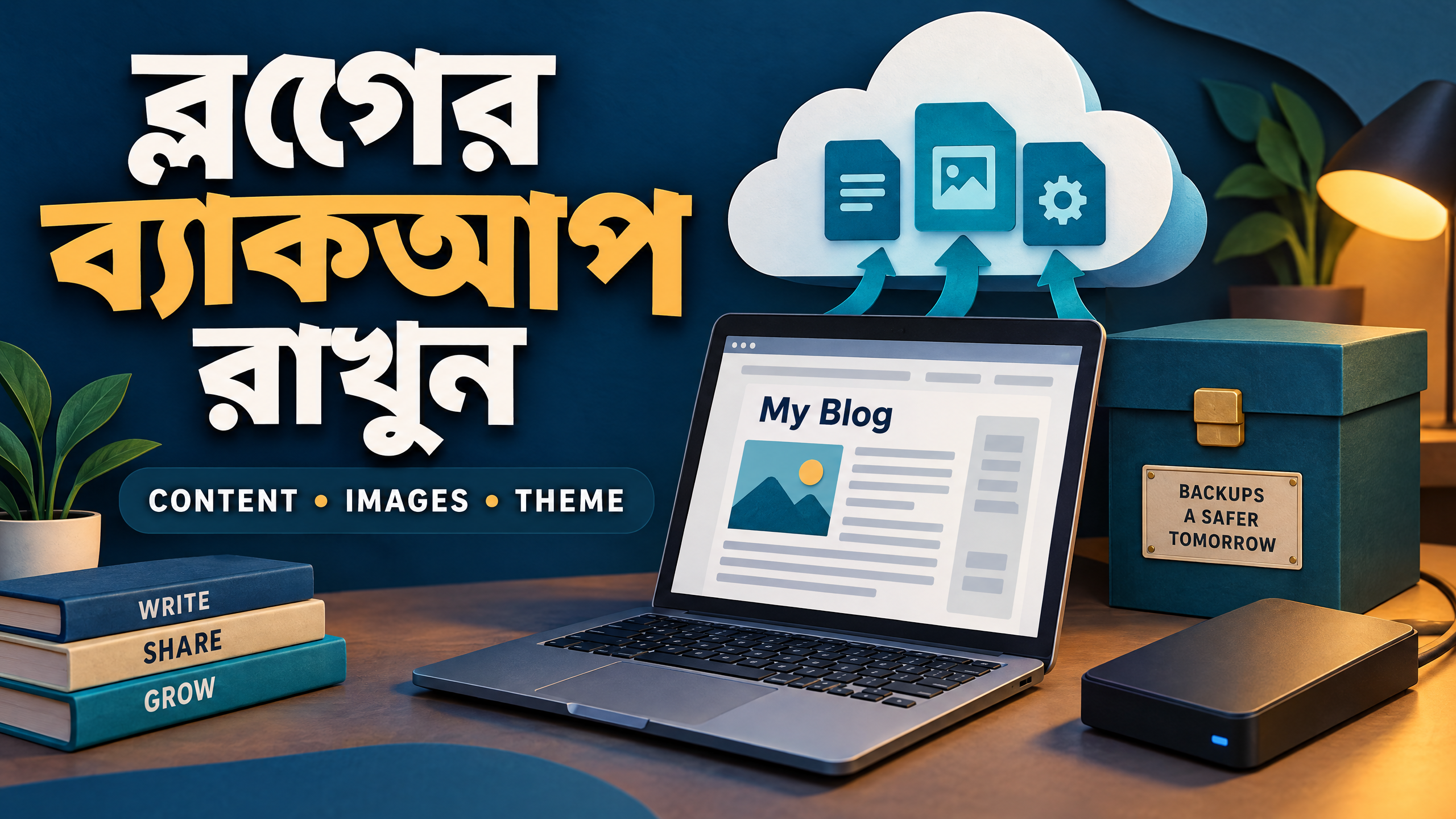
ব্লগের ব্যাকআপ রাখবেন কীভাবে: লেখা, ছবি ও থিম নিরাপদ রাখার সহজ পরিকল্পনা

ব্লগের ব্যাকআপ—লেখা, ছবি ও থিমের জন্য ক্লাউড, আর্কাইভ ও ড্রাইভ

সংক্ষেপে: Blogger ব্লগকে নিরাপদ রাখতে শুধু একটি XML নামিয়ে রেখে থেমে গেলে হবে না। লেখা, পেজ, মন্তব্য, থিমের কোড, ছবির আসল কপি, ডোমেইন-সংক্রান্ত নোট এবং লগইন পুনরুদ্ধারের তথ্য—প্রতিটির জন্য আলাদা করে পরিকল্পনা করুন। এই গাইডে Blogger-এর সরকারি নির্দেশনা মেনে কনটেন্ট ও থিম সংরক্ষণ, ছবির সীমাবদ্ধতা বোঝা, ৩-২-১ নীতি, এনক্রিপশন, সংস্করণ এবং পুনরুদ্ধার পরীক্ষা—সব সহজ ভাষায় সাজানো হয়েছে।

ব্যাকআপ কেন দরকার

ব্লগ হারানোর কারণ শুধু হ্যাকিং নয়। ভুল করে পোস্ট মুছে ফেলা, ভাঙা থিম, নষ্ট কম্পিউটার, ভুল আমদানি, অ্যাকাউন্টে ঢুকতে না পারা, অথবা কোনো অনলাইন পরিষেবায় সাময়িক সমস্যা—যেকোনো ঘটনা পুরোনো কাজকে অপ্রাপ্য করতে পারে। নিয়মিত ব্যাকআপ হলো এমন একটি আলাদা কপি, যেটি মূল Blogger অ্যাকাউন্ট বা ব্রাউজার থেকে পৃথক জায়গায় রাখা হয় এবং প্রয়োজন হলে ব্যবহার করা যায়।

এখানে একটি গুরুত্বপূর্ণ পার্থক্য মনে রাখুন: দেখতে পাওয়া ব্লগ আর পুনরুদ্ধারযোগ্য ব্যাকআপ এক জিনিস নয়। ব্রাউজারে ছবি দেখা যাচ্ছে মানেই আপনার কম্পিউটারে ছবিটির আসল ফাইল আছে না। আবার Blogger থেকে কনটেন্ট ফাইল পাওয়া মানেই থিম, ছবি, কাস্টম ফন্ট বা বিজ্ঞাপনের সেটিং সব এক ফাইলে আছে—এমন নিশ্চয়তাও নেই। তাই প্রথম কাজ হলো কী কী রক্ষা করবেন তার তালিকা করা।

কী কী আলাদা করে সংরক্ষণ করবেন

একটি সাধারণ Blogger ব্লগের ব্যাকআপকে পাঁচটি বাক্সে ভাবুন। প্রথম বাক্সে পোস্ট, পেজ, মন্তব্য, শিরোনাম, লেবেল, প্রকাশের তারিখ এবং ফিডের তথ্য। দ্বিতীয় বাক্সে থিমের XML বা HTML কোড। তৃতীয় বাক্সে ছবির মূল ফাইল, যেমন JPG, PNG, WebP বা সম্পাদনার আগে রাখা ছবি। চতুর্থ বাক্সে লোগো, আইকন, ডাউনলোডযোগ্য PDF, অডিও এবং নিজের তৈরি গ্রাফিক্স। পঞ্চম বাক্সে ব্লগের গুরুত্বপূর্ণ নোট: কাস্টম ডোমেইন কোথা থেকে কেনা, DNS-এর প্রয়োজনীয় রেকর্ড, ব্যবহৃত ফন্ট, গ্যাজেটের কোড, বিজ্ঞাপনের প্লেসমেন্ট এবং কোন ছবির লাইসেন্স কোথায় আছে।

এই তালিকায় পাসওয়ার্ড লিখে রাখবেন না। অ্যাকাউন্ট পুনরুদ্ধারের জন্য Google-এর নিরাপত্তা পদ্ধতি ব্যবহার করুন এবং সংবেদনশীল তথ্য আলাদা, সুরক্ষিত পাসওয়ার্ড ম্যানেজারে রাখুন। এই লেখার মূল আলোচ্য হলো ব্যাকআপ ফাইল ও সেগুলো থেকে কাজ ফিরিয়ে আনার পরিকল্পনা।

Blogger-এর কনটেন্ট ব্যাকআপ: XML এবং feed.atom

Blogger Help-এর বর্তমান নির্দেশনা অনুযায়ী, ব্লগের কনটেন্ট ব্যাকআপের জন্য Blogger-এর Settings → Manage blog → Back up content → Download পথ ব্যবহার করা যায়। একই সহায়তা পাতায় Google Takeout ব্যবহারের কথাও বলা আছে। Takeout নিলে তৈরি হওয়া ব্যাকআপে ব্লগের নামের ফোল্ডারের ভেতর feed.atom পাওয়া যেতে পারে। পোস্ট, পেজ ও মন্তব্য অন্য ব্লগে ফেরত আনতে Blogger সেই feed.atom আপলোড করার নির্দেশ দেয়।

পুরোনো Blogger ব্যাকআপ হিসেবে পাওয়া .xml ফাইলও একই ধরনের আমদানির কাজে ব্যবহার করা যায়—এটিও সরকারি সহায়তা পাতায় উল্লেখ আছে। অর্থাৎ কনটেন্ট XML বা feed.atom হলো লেখার দিকের ব্যাকআপ, থিমের ব্যাকআপ নয়। এতে পোস্টের লেখা, কিছু গঠনগত তথ্য এবং মন্তব্যের মতো কনটেন্ট থাকে; কিন্তু এটি আপনার থিমের রঙ, লেআউট ও কাস্টম কোডের বিকল্প নয়। ফাইলের নাম দেখে ভয় পাওয়ার দরকার নেই, কিন্তু ফাইলটি কোন তারিখে এবং কোন ব্লগ থেকে এসেছে, তা নামের মধ্যে লিখে রাখুন। যেমন: myblog-content-2026-10-20.xml।

ব্যাকআপ ডাউনলোড করার পর ফাইলটি খুলে সম্পাদনা করবেন না। XML-এ সামান্য ভুল হলেও আমদানির সময় সমস্যা হতে পারে। মূল ফাইলটি একটি raw বা original ফোল্ডারে রাখুন এবং প্রয়োজনে কাজ করার জন্য আলাদা কপি ব্যবহার করুন। Blogger Help আরও জানায়, আমদানিতে দৈনিক ফাইলসংখ্যার সীমা আছে, কিন্তু ফাইলের আকারের সীমা নেই—তবু বড় ফাইলের ক্ষেত্রে সময়, নেটওয়ার্ক এবং আমদানির ফল পরীক্ষা করে নেওয়া বুদ্ধিমানের।

থিমের আলাদা ব্যাকআপ

থিম সংরক্ষণ করতে Blogger-এ Theme → Customize-এর পাশের নিচের তীর → Backup → Download পথটি অনুসরণ করুন। এতে থিমের একটি ফাইল নামবে। এটি আপনার ব্লগের চেহারা ও টেমপ্লেট কোডের জন্য গুরুত্বপূর্ণ। থিমের ফাইলের নামেও তারিখ, থিমের নাম এবং বড় পরিবর্তনের সংক্ষিপ্ত পরিচয় রাখুন, যেমন theme-minimal-header-change-2026-10-20.xml।

কনটেন্ট XML এবং থিম XML গুলিয়ে ফেলবেন না। কনটেন্ট ফাইল দিয়ে পোস্ট ও মন্তব্য আমদানি করা যায়; থিম ফাইল দিয়ে থিমের নকশা ও কোড ফিরিয়ে আনার চেষ্টা করা হয়। একটি ফাইল দিয়ে অন্যটির কাজ হবে ধরে নেওয়া ঠিক নয়। থিমে যদি HTML/JavaScript গ্যাজেট, বিজ্ঞাপনের কোড, বাহ্যিক ফন্ট, সামাজিক যোগাযোগমাধ্যমের উইজেট বা ছবি-লিংক থাকে, সেগুলোর একটি ছোট নোটও রাখুন। থিম ফেরত এলেও বাইরের পরিষেবার কোড বা পুরোনো URL নিজে যাচাই করতে হতে পারে।

নতুন থিম সরাসরি আসল ব্লগে বসানোর আগে একটি পরীক্ষামূলক বা অপ্রকাশিত ব্লগে যাচাই করুন। বিশেষ করে মোবাইল ভিউ, মেনু, পোস্টের ছবি, মন্তব্য, সার্চ, লেবেল এবং বাংলা ফন্ট দেখুন। এতে ভুল থিমে লাইভ ব্লগের পাঠকদের সমস্যা কম হবে।

ছবির ব্যাপারে সবচেয়ে জরুরি সতর্কতা

অনেকে ধরে নেন, কনটেন্ট XML ডাউনলোড করলেই সব ছবি কম্পিউটারে চলে আসে। এমন দাবি না করাই নিরাপদ। Blogger-এর কনটেন্ট ব্যাকআপ নির্দেশনা পোস্ট, পেজ ও মন্তব্য আমদানির কথা বলে; সেখানে আলাদা করে প্রতিটি ছবির স্থানীয় মূল ফাইলের পূর্ণ প্যাকেজের নিশ্চয়তা দেওয়া নেই। পোস্টে ছবির ঠিকানা বা কনটেন্ট-সংক্রান্ত তথ্য থাকতে পারে, কিন্তু সেটাকে নিজের কাছে থাকা ছবির স্বাধীন কপি ধরে নেবেন না।

তাই ছবির জন্য আলাদা পদ্ধতি নিন। আপনার কম্পিউটার বা ফোনে blog-images নামে ফোল্ডার বানান। মাস বা প্রকল্প অনুযায়ী সাবফোল্ডার করুন। পোস্টে ব্যবহারের আগে ছবির মূল সংস্করণ, সম্পাদিত সংস্করণ এবং প্রকাশিত সংস্করণ আলাদা নামে রাখুন। পুরোনো পোস্ট থেকে ছবি উদ্ধার করতে চাইলে একেকটি পোস্ট খুলে প্রয়োজনীয় ছবির আসল ফাইল আছে কি না দেখুন এবং নিজের সংগ্রহে কপি করুন। ছবির URL, ফাইলের নাম ও যে পোস্টে ব্যবহার হয়েছে—একটি স্প্রেডশিটে লিখলে পরে খুঁজে পাওয়া সহজ।

এখানে আরও একটি সীমা আছে: কোনো ছবির URL যদি অন্যের সার্ভার, স্টক সাইট বা বাহ্যিক CDN-এ থাকে, সেটি আপনার মালিকানাধীন ব্যাকআপ নয়। লাইসেন্স, ক্রেডিট এবং ডাউনলোডের অনুমতি পরীক্ষা করুন। ব্যক্তিগত ছবিতে সংবেদনশীল তথ্য থাকলে সেগুলোকে প্রকাশ্য শেয়ার লিংকে রাখবেন না। আলাদা ছবির ফোল্ডারটি ZIP করা যেতে পারে, তবে ZIP তৈরির পর কয়েকটি ফাইল খুলে দেখে নিন।

৩-২-১ নীতিকে সহজভাবে ব্যবহার

CISA-এর ব্যাকআপ নির্দেশনায় ৩-২-১ নিয়মকে একটি নির্ভরযোগ্য নির্দেশনা হিসেবে বলা হয়েছে: গুরুত্বপূর্ণ ফাইলের ৩টি কপি, ২ ধরনের স্টোরেজ, এবং ১টি অফ-সাইট কপি। এটি কোনো জাদুকরি গ্যারান্টি নয়; আপনার কাজের পরিমাণ ও ঝুঁকি অনুযায়ী পরিকল্পনার কাঠামো।

একজন একক ব্লগারের বাস্তব উদাহরণ হতে পারে এমন: একটি কপি আপনার মূল কম্পিউটারে, দ্বিতীয় কপি একটি আলাদা বাহ্যিক ড্রাইভে, তৃতীয় কপি অন্য জায়গায় থাকা নির্ভরযোগ্য ক্লাউড স্টোরেজে। বাহ্যিক ড্রাইভটি সবসময় কম্পিউটারে লাগানো রাখবেন না। অফ-সাইট কপি একই ঘরে থাকা আরেকটি ড্রাইভ নয়; আগুন, চুরি বা পানি ঢোকার মতো ঘটনায় সেটিও হারাতে পারে। বড় বাজেট না থাকলেও অন্তত মূল কনটেন্ট, থিম ও ছবির পৃথক কপি দুই জায়গায় রাখার অভ্যাস শুরু করুন।

তবে ক্লাউড সিঙ্ককে একাই ব্যাকআপ ভাববেন না। সিঙ্কে কোনো ফাইল ভুল করে মুছে দিলে বা ক্ষতিকর সফটওয়্যার ফাইল বদলে দিলে সেই পরিবর্তন অন্য জায়গাতেও ছড়িয়ে পড়তে পারে। সিঙ্ক সুবিধা দ্রুত কাজের কপি দেয়; ব্যাকআপের জন্য আলাদা সংস্করণ, পুরোনো কপি বা অফলাইন ড্রাইভ দরকার।

এনক্রিপশন, আর্কাইভ ও চাবি উদ্ধার

ব্যাকআপে ব্যক্তিগত ছবি, ব্যবসার তথ্য বা লেখকের অপ্রকাশিত লেখা থাকলে সংরক্ষণস্থানে এনক্রিপশন ব্যবহার করুন। ZIP বা 7z আর্কাইভে শক্তিশালী পাসফ্রেজ বসানো যেতে পারে। পাসফ্রেজটি ব্যাকআপের একই ফোল্ডারের নোটে লিখে রাখবেন না। একটি নিরাপদ পাসওয়ার্ড ম্যানেজারে রাখুন এবং জরুরি অবস্থায় বিশ্বস্ত উত্তরাধিকারী বা সহকর্মী কীভাবে পাবেন, সে পরিকল্পনা লিখে রাখুন।

এনক্রিপশন ব্যবহার করে চাবি হারালে ব্যাকআপও অকেজো হতে পারে। তাই নতুন এনক্রিপ্টেড আর্কাইভ বানানোর পর অন্য একটি ডিভাইসে খুলে দেখুন। ফাইলের নাম, তৈরির তারিখ, ভেতরে কী আছে এবং কোন সফটওয়্যারে খোলা যায়—একটি README.txt-এ লিখে রাখুন। README-তে গোপন পাসফ্রেজ লিখবেন না; শুধু নিরাপদ চাবি কোথায় আছে, তার ইঙ্গিত দিন।

সংস্করণ রাখুন, শুধু সর্বশেষ কপি নয়

আজকের কপিই সবসময় সঠিক কপি নয়। কোনো ভুল পোস্ট সম্পাদনা, খারাপ থিম আপলোড বা ছবির উপর ভুল করে সেভ হয়ে গেলে আগের সংস্করণ দরকার। তাই তারিখভিত্তিক সংস্করণ রাখুন: 2026-10-20-content, 2026-10-20-theme, 2026-10-20-images। বড় পরিবর্তনের আগে একটি কপি বানান; পরিবর্তনের পরে আরেকটি কপি বানান। পুরোনো কপি কতদিন রাখবেন, তা আপনার ব্লগের মূল্য, জায়গা এবং পরিবর্তনের ঘনত্ব অনুযায়ী ঠিক করুন। গুরুত্বপূর্ণ লেখা হলে মাসের কয়েকটি পুরোনো সংস্করণ রাখার সুবিধা আছে।

ফ্রিকোয়েন্সির জন্য সবার একই নিয়ম নেই। সপ্তাহে বহু পোস্ট দিলে ঘন ঘন কপি করুন; মাসে একটি পোস্ট দিলে মাসিক রুটিন যথেষ্ট হতে পারে, তবে বড় থিম পরিবর্তনের আগে ব্যতিক্রমী কপি অবশ্যই নিন। লক্ষ্য হলো এমন সময়ের ব্যবধান বেছে নেওয়া যাতে শেষ ব্যাকআপের পরের লেখা হারালে আপনি তা মেনে নিতে পারেন।

পুনরুদ্ধার পরীক্ষা না করলে পরিকল্পনা অসম্পূর্ণ

CISA নিয়মিত পুনরুদ্ধার পরীক্ষা করে ব্যাকআপের অখণ্ডতা যাচাই করতে বলে। তাই বছরে অন্তত কয়েকবার—অথবা আপনার পরিবর্তনের ধরন অনুযায়ী—পরীক্ষামূলক ব্লগে কনটেন্ট ফাইল আমদানি করুন। স্বয়ংক্রিয়ভাবে সব প্রকাশ না করে আগে প্রকাশের বিকল্প বন্ধ রাখুন। কয়েকটি পোস্ট, পেজ, মন্তব্য, বাংলা অক্ষর, লেবেল এবং ছবি ঠিক আছে কি না দেখুন। থিম ফাইল আলাদা পরীক্ষামূলক ব্লগে বসিয়ে মোবাইল ও ডেস্কটপ ভিউ মিলিয়ে দেখুন।

পরীক্ষার তালিকায় রাখুন: XML বা feed.atom ফাইলটি খোলে কি না, ছবির ঠিকানা কাজ করছে কি না, পুরোনো লিঙ্কে ভাঙা পাতা তৈরি হয়েছে কি না, থিমের মেনু ও গ্যাজেট দেখা যাচ্ছে কি না, এবং এনক্রিপ্টেড আর্কাইভের চাবি দিয়ে ফাইল খোলা যাচ্ছে কি না। আসল ব্লগে পরীক্ষা করবেন না; ভুল আমদানি বা ভুল থিমে প্রকাশিত পরিবর্তন তৈরি হতে পারে।

একটি সহজ মাসিক রুটিন

মাসের নির্দিষ্ট একটি দিনে প্রথমে নতুন পোস্ট ও পেজের কনটেন্ট ব্যাকআপ নিন। তারপর থিম বদলালে থিম ফাইল ডাউনলোড করুন। নতুন ছবি, লোগো ও ডাউনলোড ফাইল ছবির আলাদা ফোল্ডারে যোগ করুন। আগের কপির সঙ্গে নতুন কপি মিলিয়ে দেখুন। এরপর একটি এনক্রিপ্টেড আর্কাইভ তৈরি করে অফলাইন ড্রাইভে রাখুন এবং আরেকটি অফ-সাইট কপি আপলোড করুন। শেষে স্প্রেডশিটে তারিখ, ফাইলের নাম, আকার এবং পরীক্ষার ফল লিখুন।

কোনো কপি বানানোর পর সঙ্গে সঙ্গে খুলে দেখা ছোট কাজ হলেও সবচেয়ে মূল্যবান। ফাইলটি শূন্য বাইট কি না, ডাউনলোড মাঝপথে থেমেছে কি না, নাম ভুল হয়েছে কি না—এসব তখনই ধরা পড়ে। বছরে একবার পরীক্ষামূলক পুনরুদ্ধারের সময় রুটিনের দুর্বল জায়গা লিখে সংশোধন করুন।

শেষ কথা

নিরাপদ Blogger ব্যাকআপ মানে একটি বোতাম চাপা নয়; এটি একটি ছোট, নিয়মিত ব্যবস্থা। কনটেন্টের XML বা feed.atom, থিমের আলাদা XML, ছবির নিজস্ব ফাইল, বাইরের কোডের নোট এবং পুরোনো সংস্করণ—সব একসঙ্গে পরিকল্পনা করুন। ৩-২-১ নীতি দিয়ে কপি ছড়িয়ে রাখুন, এনক্রিপশনের চাবি উদ্ধারযোগ্য রাখুন, সিঙ্ককে একমাত্র ব্যাকআপ ভাববেন না এবং পরীক্ষামূলক ব্লগে পুনরুদ্ধার যাচাই করুন। আজ কয়েক মিনিটের এই কাজ ভবিষ্যতে বহু বছরের লেখাকে আবার চালু করার বাস্তব পথ তৈরি করতে পারে।

ব্যাকআপের তালিকা চোখের সামনে রাখুন

ব্যাকআপের কাজ ভুলে যাওয়ার প্রধান কারণ অনেক সময় প্রযুক্তি নয়, অস্পষ্ট দায়িত্ব। একটি কাগজ বা সাধারণ নোটে লিখুন: কোন ফাইল কোথায়, সর্বশেষ কখন তৈরি হয়েছে, কে সেটি খুলতে পারবেন, এবং জরুরি হলে কোন ক্রমে কাজ হবে। প্রথমে Google অ্যাকাউন্টে প্রবেশের বৈধ ব্যবস্থা, তারপর Blogger কনটেন্ট, এরপর থিম, শেষে ছবি ও অতিরিক্ত ফাইল—এমন একটি ক্রম রাখা যায়। আপনার ব্লগ যদি আয়, ক্লায়েন্টের কাজ বা গবেষণার সঙ্গে যুক্ত হয়, তাহলে নির্ভরযোগ্য একজন সহযোগীকে শুধু প্রক্রিয়াটি জানিয়ে রাখুন; তাকে অপ্রয়োজনীয় গোপন তথ্য দেবেন না।

প্রতিটি সংরক্ষণস্থানের নাম একই রাখলে বিভ্রান্তি কমে। উদাহরণ হিসেবে মূল ফোল্ডারে 01-content, 02-theme, 03-images, 04-notes রাখতে পারেন। তারিখ সবসময় বছর-মাস-দিন বিন্যাসে লিখলে কম্পিউটারে ফাইল স্বাভাবিক ক্রমে সাজে। একই দিনের কপির ভেতরে পরিবর্তনের ছোট নাম যোগ করুন—before-theme-change বা after-new-logo। এতে কোনো ভুলের পর কোন সংস্করণে ফিরবেন তা অনুমান করতে হয় না।

ভুল কপি বা ভাঙা আমদানি হলে কী করবেন

আমদানি শুরু করার আগে ফাইলটির একটি অপরিবর্তিত কপি রাখুন। Blogger-এ আমদানির সময় স্বয়ংক্রিয়ভাবে সব পোস্ট প্রকাশ না করার বিকল্পটি বেছে নিন, যাতে ফলাফল দেখে তারপর প্রকাশ করতে পারেন। কয়েকটি নমুনা পোস্ট খুলে বাংলা বানান, লিঙ্ক, তারিখ, লেবেল এবং মন্তব্য মিলিয়ে নিন। কোনো ছবি না এলে XML-কে দোষ দেওয়ার আগে ছবির URL এবং আপনার আলাদা ছবির ফোল্ডার পরীক্ষা করুন। URL যদি পুরোনো, ব্যক্তিগত বা অন্য সেবার ওপর নির্ভরশীল হয়, নতুন করে বৈধ উৎসে ছবি সংযুক্ত করতে হতে পারে।

একই ফাইল বারবার আমদানি করলে ডুপ্লিকেট পোস্ট তৈরি হতে পারে। তাই পরীক্ষামূলক ব্লগে প্রথমে পরীক্ষা করুন এবং ফল নোট করুন। ব্যর্থ হলে ফাইলটি সম্পাদনা করে আন্দাজে ঠিক করার বদলে নতুন কপি তৈরি করুন বা Blogger Help-এর বর্তমান নির্দেশনা দেখুন। দৈনিক আমদানি সীমার কথাও মাথায় রাখুন; বারবার চেষ্টা করে সীমা অতিক্রম করলে অপেক্ষা করতে হতে পারে।

পরিবর্তনের সঙ্গে ঝুঁকি মিলিয়ে নিন

ব্যাকআপ কত ঘন ঘন হবে, সেটি ক্যালেন্ডারের অভ্যাসের পাশাপাশি ঝুঁকির প্রশ্ন। আপনি যদি প্রতিদিন প্রকাশ করেন, দিনের শেষে কনটেন্ট কপি করা যুক্তিযুক্ত হতে পারে। সপ্তাহে একবার লেখেন কিন্তু আজ একটি পুরোনো থিম বদলাচ্ছেন, তাহলে থিম পরিবর্তনের আগেই আলাদা কপি নিন। ছবি একবার তৈরি করে বহু মাস ব্যবহার করলে সেগুলোর মূল ফাইল দীর্ঘমেয়াদি আর্কাইভে রাখুন। অর্থাৎ রুটিনের পাশাপাশি ঘটনাভিত্তিক ব্যাকআপ দরকার—বড় সম্পাদনা, থিম বদল, URL পরিবর্তন বা প্লাগইন-সদৃশ কোড যোগ করার আগে।

শুধু কতদিন পরপর কপি নেবেন তা নয়, কতটা সময়ের লেখা হারালে আপনি মেনে নিতে পারবেন সেটিও লিখে ফেলুন। এই সীমা জানলে ব্যাকআপের বিরতি বাস্তবসম্মত হয়। কারও জন্য দৈনিক কপি দরকার, কারও জন্য সাপ্তাহিক; সবার জন্য একই নিশ্চয়তা বা নির্দিষ্ট সময়ের প্রতিশ্রুতি দেওয়া ঠিক নয়।

ছোট চেকলিস্ট

প্রতি রুটিনে নিচের প্রশ্নগুলোর উত্তর দিন:

  • কনটেন্টের নতুন feed.atom বা XML কি সংরক্ষিত হয়েছে?
  • থিম বদলালে নতুন থিম ফাইল কি আলাদা নামে রাখা হয়েছে?
  • গত সময়ের সব নতুন ছবি ও মূল ফাইল কি ছবির আর্কাইভে আছে?
  • অন্তত একটি কপি কি অফলাইন বা মূল অ্যাকাউন্ট থেকে আলাদা জায়গায় আছে?
  • আর্কাইভ এনক্রিপ্টেড হলে পাসফ্রেজের নিরাপদ উদ্ধার-পথ কি কাজ করছে?
  • শেষ পরীক্ষায় কি পোস্ট, পেজ, মন্তব্য, লেবেল, ছবি ও মোবাইল থিম দেখা গেছে?

এই চেকলিস্টের তারিখসহ কপি রাখুন। কয়েক মাস পরে পুরোনো ব্যাকআপের নাম দেখেও বুঝবেন সেটি সত্যিই পরীক্ষা করা হয়েছিল কি না। নিয়মিত ছোট কাজ, পরিষ্কার নাম এবং বাস্তবে পুনরুদ্ধারের মহড়া—এই তিনটি মিলেই Blogger ব্লগের জন্য ব্যবহারযোগ্য সুরক্ষা তৈরি করে।

সরকারি উৎস

  • Blogger Help: Back up or import your blog — কনটেন্ট ব্যাকআপ, Google Takeout, feed.atom, পুরোনো XML, আমদানি এবং থিম ডাউনলোডের নির্দেশনা।
  • CISA: Back Up Business Data — ৩-২-১ নীতি, আলাদা কপি, এনক্রিপশন এবং পুনরুদ্ধার পরীক্ষা।
  • CISA: #StopRansomware Guide — অফলাইন, এনক্রিপ্টেড ব্যাকআপ এবং ব্যাকআপের অখণ্ডতা নিয়মিত পরীক্ষা করার পরামর্শ।
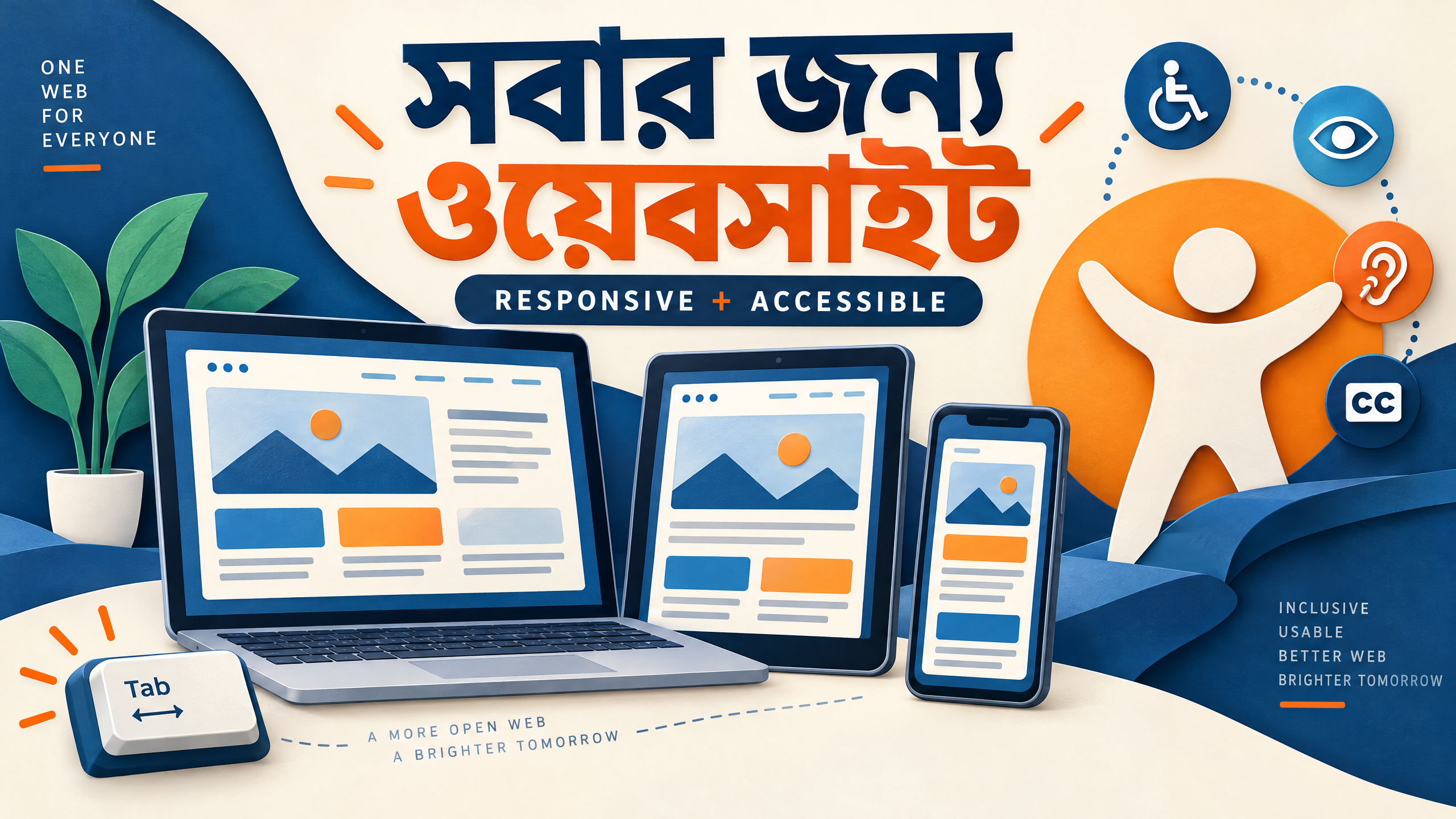
মোবাইলবান্ধব ওয়েবসাইট বানাবেন কীভাবে: Responsive Design ও Accessibility গাইড

সবার জন্য ওয়েবসাইট—ল্যাপটপ, ট্যাবলেট ও ফোনে নমনীয় নকশা

মোবাইলে ওয়েবসাইট খোলা এখন স্বাভাবিক অভ্যাস। তবু অনেক সাইটে লেখা এত ছোট, মেনু এত সরু, ছবি এত ভারী বা ফর্ম এত বিভ্রান্তিকর যে পাঠক কয়েক সেকেন্ডেই ফিরে যান। মোবাইলবান্ধব সাইট মানে শুধু ডেস্কটপ পেজকে ছোট করে দেখানো নয়। এর অর্থ হলো, যে পর্দা, ব্রাউজার, জুম, ইনপুট পদ্ধতি বা সহায়ক প্রযুক্তিই ব্যবহার করা হোক, মানুষ যেন তথ্য পড়তে এবং কাজ করতে পারে। এই গাইডে ছোট ব্যবসা, ব্যক্তিগত ব্লগ বা সংস্থার ওয়েবসাইটের মালিকদের জন্য Responsive Design এবং Accessibility-এর বাস্তব পদ্ধতি দেওয়া হলো। লক্ষ্য হলো পরিষ্কার, নমনীয়, দ্রুত বোঝা যায় এমন অভিজ্ঞতা; কোনো নির্দিষ্ট আইনি সম্মতি বা সার্চ র‌্যাঙ্কিংয়ের নিশ্চয়তা নয়।

Responsive Design আসলে কী

MDN-এর Responsive Design গাইড মনে করিয়ে দেয়, HTML স্বভাবতই কিছুটা তরল: পেজের আকার বদলালে লেখা নতুন প্রস্থে ভেঙে যায়। সমস্যা শুরু হয় যখন আমরা নির্দিষ্ট প্রস্থের বাক্স, অতি লম্বা লাইন বা এমন ছবি বসাই যা পাত্রের বাইরে বেরিয়ে যায়। Responsive Design হলো এমন নকশা-পদ্ধতি, যেখানে লেআউট উপলব্ধ জায়গা, ডিভাইস ও ব্যবহারকারীর সেটিং অনুযায়ী মানিয়ে নেয়। এটি আলাদা কোনো একক প্রযুক্তি নয়; নমনীয় গ্রিড, তরল মিডিয়া, আপেক্ষিক মাপ এবং প্রয়োজনমতো media query মিলিয়ে তৈরি একটি অভ্যাস।

একটি গুরুত্বপূর্ণ নীতি হলো, ডিভাইসের মডেল ধরে নকশা না করা। “এই ফোনের জন্য ৩৭৫ পিক্সেল” বা “এই ল্যাপটপের জন্য ১৩৬৬ পিক্সেল”—এমন অনুমান দ্রুত পুরোনো হয়। ব্রাউজার উইন্ডো সরু হতে পারে, কেউ ২০০ বা ৪০০ শতাংশ জুম করতে পারেন, আবার বড় অক্ষর ব্যবহারের জন্য মোবাইলের accessibility setting চালু থাকতে পারে। কনটেন্ট কোথায় অসুবিধায় পড়ছে, সেই জায়গায় breakpoint দিন; জনপ্রিয় স্ক্রিন-সাইজের তালিকা মুখস্থ করে নয়।

Mobile-first দিয়ে শুরু করুন

প্রথমে একটি সরু পর্দায় মূল কাজটি সহজ করুন। লোগো, শিরোনাম, পরিচয়, প্রধান বোতাম ও প্রয়োজনীয় নেভিগেশন রাখুন; পাশের তথ্য নিচে নামিয়ে দিন। এক কলামের প্রাথমিক CSS-কে ভিত্তি ধরে চওড়া জায়গায় media query দিয়ে দুই বা তিন কলাম যোগ করা যায়। MDN-ও সরু ডিভাইসে single-column দিয়ে শুরু করে পর্যাপ্ত জায়গা পাওয়া গেলে বহু-কলাম করার এই mobile-first পদ্ধতির কথা বলে। এতে ছোট পর্দায় অপ্রয়োজনীয় জিনিস লুকিয়ে রেখে মূল তথ্য হারিয়ে ফেলার ঝুঁকি কমে।

@media (min-width: 48rem)-এর মতো আপেক্ষিক একক ব্যবহার করুন। px একেবারে নিষিদ্ধ নয়, কিন্তু সবকিছু কঠিন pixel width করলে জুম ও বড় ফন্টের সময় লেআউট ভেঙে যেতে পারে। max-width: 70rem; margin-inline: auto; padding-inline: 1rem; ধরনের container বড় স্ক্রিনে লাইনের দৈর্ঘ্য নিয়ন্ত্রণ করে। Flexbox ও CSS Grid সাধারণত নমনীয়; সন্তানদের flex: 1 বা grid-এর fr একক জায়গা ভাগ করতে সাহায্য করে। কোনো কার্ডে দীর্ঘ বাংলা শিরোনাম এলে তা কেটে ফেলার বদলে পরের লাইনে যেতে দিন।

Viewport, reflow এবং horizontal scroll

HTML-এ viewport meta tag রাখুন: <meta name="viewport" content="width=device-width, initial-scale=1">। এটি মোবাইল ব্রাউজারকে পেজের CSS প্রস্থ ডিভাইসের সঙ্গে মিলিয়ে নিতে সাহায্য করে। কিন্তু zoom বন্ধ করতে user-scalable=no বা অতিরিক্ত কঠিন maximum-scale ব্যবহার করবেন না; যাঁদের বড় লেখা দরকার তাঁদের নিয়ন্ত্রণ থাকা উচিত।

W3C-এর Reflow নির্দেশনা অনুযায়ী, সাধারণ কনটেন্টকে ৩২০ CSS পিক্সেল প্রস্থের সমতুল্য অবস্থায় তথ্য বা কাজ হারানো ছাড়াই এক দিকের স্ক্রলে পড়া সম্ভব হওয়া উচিত। এর মানে প্রতিটি টেবিল বা মানচিত্রকে জোর করে ভাঙতে হবে না; অর্থপূর্ণভাবে দুই-মাত্রিক থাকা ডেটা টেবিল, মানচিত্র, গেম বা বড় ডায়াগ্রামের ব্যতিক্রম থাকতে পারে। তবে টেবিলের চারপাশে স্ক্রল-ইঙ্গিত, ছোট পর্দায় বিকল্প সারাংশ বা স্তূপীকৃত তথ্য দিলে বোঝা সহজ হয়। ফিক্সড header, বিজ্ঞাপন বা floating chat যেন জুম করা লেখা ও keyboard focus ঢেকে না দেয়।

বাংলা পাঠযোগ্যতা আগে

বাংলা লেখার জন্য এমন font বাছুন যার যুক্তাক্ষর, কারচিহ্ন ও মাত্রা পরিষ্কার। ওয়েবফন্ট ব্যবহার করলে font-display: swap দিন, যাতে ফন্ট আসা পর্যন্ত অদৃশ্য লেখা না থাকে। একটি বাংলা font-এর সঙ্গে fallback হিসেবে sans-serif বা আপনার পরীক্ষিত বাংলা fallback লিখুন। শুধু ইংরেজি অক্ষরে সুন্দর দেখায় বলে font বাছবেন না; দীর্ঘ বাংলা অনুচ্ছেদ, শিরোনাম, সংখ্যা, বিরামচিহ্ন এবং bold অবস্থায় দেখে নিন।

মূল লেখায় পর্যাপ্ত line-height রাখুন—সাধারণভাবে 1.6 থেকে শুরু করে বাস্তব ফোনে পরীক্ষা করা যায়। অতি সরু column-এ এক লাইনে দুটি শব্দ রেখে পড়া কঠিন করবেন না, আবার বড় পর্দায় পুরো স্ক্রিনজুড়ে লম্বা লাইনও রাখবেন না। অনুচ্ছেদ ছোট রাখুন, একটি অনুচ্ছেদে একটি ভাব বলুন, এবং হালকা ধূসর লেখায় contrast নষ্ট করবেন না। ব্যবহারকারী browser zoom করলে লেখা বড় হবে, নতুন লাইনে reflow হবে এবং কোনো বাক্য কাটা যাবে না।

Semantic HTML ও heading-এর সিঁড়ি

সাজসজ্জার জন্য শুধু div ব্যবহার না করে অর্থপূর্ণ HTML নিন: header, nav, main, article, section, footer, button এবং a। একটি পেজে পরিষ্কার প্রধান h1 রাখুন, তারপর বিষয়ভিত্তিক h2, তার ভেতরে দরকার হলে h3। শুধু বড় দেখানোর জন্য heading বাদ দিয়ে bold paragraph করবেন না। স্ক্রিন রিডার ব্যবহারকারী heading list শুনে পেজে দ্রুত চলেন; তাই heading-এর লেখা সংক্ষিপ্ত কিন্তু অর্থবহ হওয়া দরকার। “আরও জানুন” পাঁচ জায়গায় না লিখে “ডেলিভারি নীতি পড়ুন” লিখুন।

মেনু খোলার বোতাম সত্যিকারের button হোক, ক্লিকযোগ্য div নয়। বোতামে কাজের নাম এবং খোলা বা বন্ধের অবস্থা programmatically বোঝা যায় এমনভাবে দিন। লিঙ্কের নতুন ট্যাব খোলা হলে আগে জানানো ভালো। tabindex দিয়ে স্বাভাবিক keyboard ক্রম বদলানোর বদলে DOM-এর ক্রম ঠিক করুন। W3C WAI tutorials ডেভেলপার, ডিজাইনার ও content author—সবার জন্য ছবি, টেবিল, ফর্মসহ সাধারণ কাজের accessibility পদ্ধতি দেখায়।

Keyboard, focus ও স্পর্শ

মাউস বা touch না ব্যবহার করে Tab, Shift+Tab, Enter, Space এবং arrow key দিয়ে কাজটি করুন। WCAG keyboard নির্দেশনা বলে, নির্দিষ্ট সময়ের চাপ ছাড়া সব কার্যকারিতার keyboard সমতুল্য থাকা দরকার। custom dropdown, carousel, modal, accordion বা search box-এ শুধু click event লিখে থেমে যাবেন না। Escape-এ modal বন্ধ করা, focus কোথায় ফিরবে এবং tab ক্রম কেমন হবে—এসব নির্ধারণ করুন।

Focus outline সরিয়ে ফেলবেন না। বরং :focus-visible-এ স্পষ্ট দুই রঙের outline দিন, যা পটভূমি থেকে আলাদা এবং নিজেই যথেষ্ট দৃশ্যমান। sticky header যেন focus করা লিঙ্ক ঢেকে না দেয়; প্রয়োজন হলে scroll-margin-top ব্যবহার করুন। touch target খুব ছোট হলে ভুল চাপ বাড়ে, তাই বোতামে পর্যাপ্ত padding ও ফাঁক রাখুন। ভিন্ন আঙুলের আকার, zoom এবং landscape অবস্থায় পরীক্ষা করুন।

ফর্ম, label ও error message

প্রতিটি input-এর পাশে দৃশ্যমান label রাখুন এবং for-এর মান input-এর id-এর সঙ্গে মিলান। placeholder-কে label-এর বিকল্প বানাবেন না; ব্যবহারকারী লিখতে শুরু করলে placeholder হারিয়ে যায়। প্রয়োজনীয় ঘর হলে “আবশ্যক” লিখুন, কেবল লাল তারকা দিয়ে নির্ভর করবেন না। ফোন, ইমেইল, ঠিকানা বা পাসওয়ার্ডের জন্য স্পষ্ট নির্দেশনা দিন এবং ভুলের উদাহরণ দেখান।

Submit-এর পরে শুধু “ভুল হয়েছে” লিখবেন না। কোন ঘরে কী ভুল এবং কীভাবে ঠিক করতে হবে, তা text-এ জানান; error summary থাকলে প্রতিটি বার্তার সঙ্গে ঘরে লিঙ্ক দিন। server-side validation রাখুন, কারণ JavaScript ব্যর্থ হলেও মানুষকে কাজ শেষ করতে হবে। সফল ফলাফল এবং loading অবস্থাও বোঝান। keyboard focus এমন জায়গায় আনুন যাতে ব্যবহারকারী ফলাফল বা প্রথম ভুল ঘরটি পান, কিন্তু তাঁর লেখা হারাবেন না।

ছবির alt এবং decorative image

তথ্যবহুল ছবির alt-এ ছবিটি কেন দরকার সেই অর্থ লিখুন, ফাইলের নাম নয়। কোনো দোকানের পণ্যের ছবি হলে পণ্যের ধরন, রঙ বা ছবিতে দৃশ্যমান প্রাসঙ্গিক বৈশিষ্ট্য বলুন; “ছবি” শব্দটি আলাদা করে যোগ করা জরুরি নয়। লিঙ্কের ভেতরের ছবিই যদি লিঙ্কের নাম দেয়, alt-এ কাজের নাম রাখুন। চার্টে মূল তথ্য alt-এ সংক্ষেপে দিন এবং পাশে ডেটা বা দীর্ঘ বর্ণনা দিন।

শুধু সাজসজ্জার রেখা, texture বা একই তথ্য পুনরাবৃত্তি করা ছবিতে alt="" ব্যবহার করুন, যাতে screen reader অপ্রয়োজনীয় ঘোষণা না করে। CSS background-এ রাখা decoration-এ সাধারণত alt লাগে না, কিন্তু সেখানে তথ্য লুকিয়ে রাখবেন না। WAI Images Tutorial সহ WAI-এর tutorial-গুলো ছবিকে context অনুযায়ী meaningful, functional বা decorative হিসেবে লেখার পদ্ধতি ব্যাখ্যা করে।

Responsive images ও ভিডিও

ছবিকে container-এর বাইরে যেতে দেবেন না: img, picture, video { max-width: 100%; height: auto; }। কিন্তু শুধু বড় ছবিকে ছোট করে দেখালে মোবাইল অযথা বেশি ডেটা ডাউনলোড করে। MDN Responsive Images অনুযায়ী srcset এবং sizes দিয়ে একই ছবির বিভিন্ন প্রস্থ দিন, যাতে ব্রাউজার viewport, pixel density, zoom ও নেটওয়ার্ক বিবেচনা করে উপযুক্ত ফাইল নেয়। picture ব্যবহার করে সরু পর্দায় আলাদা crop বা portrait art direction দেওয়া যায়; শেষ fallback হিসেবে অর্থপূর্ণ img ও alt রাখুন।

ছবির intrinsic width-height জানালে layout shift কমে। WebP বা AVIF ব্যবহার করতে পারেন, তবে fallback, compression ও বাস্তব ফোনে মান দেখুন। lazy loading-এর আগে প্রথম viewport-এর প্রয়োজনীয় ছবি দেরি করাবেন না। বড় infographic-এর পাঠ্য শুধু ছবিতে আটকে রাখবেন না; HTML summary বা downloadable data দিন। ভিডিওতে প্লে-নিয়ন্ত্রণ, transcript এবং প্রি-রেকর্ডেড কথোপকথন ও গুরুত্বপূর্ণ শব্দের synchronized captions দিন। W3C captions guidance captions-এ বক্তা, অর্থপূর্ণ sound effect ও প্রয়োজনীয় audio তথ্য রাখার কথা বলে।

রং ও contrast

রঙকে একমাত্র সংকেত বানাবেন না। “লাল ঘরটি ঠিক করুন” বললে color-vision deficiency থাকা ব্যক্তি আটকে যেতে পারেন; label, icon এবং text-ও দিন। স্বাভাবিক আকারের লেখা ও তার background-এর contrast ratio অন্তত 4.5:1, আর বড় লেখা হলে অন্তত 3:1 রাখার WCAG AA নির্দেশনা W3C-এর Contrast Minimum ব্যাখ্যায় আছে। এখানে বড় text-এর সংজ্ঞা font ও weight-এর ওপর নির্ভর করে; পাতলা বা অস্বাভাবিক font-কে বড় ধরে ছাড় নেবেন না। লোগো, pure decoration বা inactive control-এর ব্যতিক্রম আছে, কিন্তু সাধারণ body text-এর ক্ষেত্রে নয়।

Contrast checker দিয়ে text, link, placeholder, disabled-looking হলেও পড়তে হয় এমন লেখা, focus outline এবং ছবির ওপর বসানো heading পরীক্ষা করুন। hover-এ শুধু রং বদলালে keyboard focus ও স্পষ্ট underline রাখুন। dark mode যোগ করলে দুই theme-এই পরীক্ষা করুন। background image বদলালে text-এর পেছনে solid বা gradient layer দিন; যে ছবির ওপর লেখা বসাবেন তা সব crop-এ যথেষ্ট contrast রাখে কি না দেখুন। contrast পাস করলেই accessibility সম্পূর্ণ হয় না—font, spacing, ভাষা, hierarchy ও বাস্তব ব্যবহারও গুরুত্বপূর্ণ।

Motion, captions ও পড়ার নিয়ন্ত্রণ

Auto-playing carousel, parallax, bouncing banner ও scroll-এ হঠাৎ উড়ে আসা card মনোযোগ নষ্ট করতে পারে, কারও মাথা ঘুরতে পারে। অপ্রয়োজনীয় animation বাদ দিন; দরকার হলে Pause বা Motion off নিয়ন্ত্রণ দিন। prefers-reduced-motion সম্মান করুন:

@media (prefers-reduced-motion: reduce) {
  *, *::before, *::after {
    animation-duration: 0.01ms !important;
    animation-iteration-count: 1 !important;
    transition-duration: 0.01ms !important;
    scroll-behavior: auto !important;
  }
}

W3C-এর Animation from Interactions ব্যাখ্যা করে, preference বা control দিয়ে non-essential motion বন্ধ করা যায়; essential তথ্য বা কাজের animation-এর বিষয় আলাদা। কোনো সংবাদে স্বয়ংক্রিয়ভাবে moving ticker থাকলে Pause দিন, ফ্ল্যাশিং এড়িয়ে চলুন। ভিডিও autoplay হলে শব্দ বন্ধ ও দৃশ্যমান control রাখুন; audio-এর বিকল্প transcript এবং prerecorded synchronized captions দিন।

দ্রুত পরীক্ষা করার বাস্তব তালিকা

  1. ফোনে portrait ও landscape দুটিতে পেজ খুলুন। ২. browser zoom ২০০ শতাংশ করুন, তারপর আরও বড় text setting চালু করুন। ৩. ৩২০ CSS পিক্সেল-সমতুল্য সরু view-তে horizontal scroll আছে কি না দেখুন; ব্যতিক্রমী table বা map হলে তার ব্যবহার ব্যাখ্যা করুন। ৪. ইচ্ছা করে দীর্ঘ বাংলা শিরোনাম, ইংরেজি শব্দ, বড় সংখ্যা এবং error message বসান। ৫. কেবল keyboard দিয়ে Tab করে সব লিঙ্ক, menu, modal, form ও carousel ব্যবহার করুন; focus হারায় কি না দেখুন। ৬. ছবির alt সাময়িকভাবে পড়ে দেখুন, decorative ছবি skip হচ্ছে কি না যাচাই করুন। ৭. screen reader বা অন্তত accessibility tree দিয়ে heading, label, button name এবং error সম্পর্ক পরীক্ষা করুন। ৮. contrast tool-এ normal ও large text মাপুন। ৯. prefers-reduced-motion চালু করে animation বন্ধ হচ্ছে কি না দেখুন। ১০. ধীর মোবাইল নেটওয়ার্কে ছবি, font, ভিডিও ও layout shift পরীক্ষা করুন।

প্রকাশের পরও উন্নতি করুন

Accessibility একবারের checkbox নয়। নতুন theme, বিজ্ঞাপন, plugin, popup, form field বা campaign banner যোগ হলে আগের ভারসাম্য ভাঙতে পারে। একটি ছোট checklist version control-এ রাখুন এবং release-এর আগে কয়েকটি বাস্তব device, browser zoom ও keyboard pass করুন। যাঁরা আপনার সাইট ব্যবহার করেন তাঁদের মধ্যে keyboard, screen reader, low vision বা motor limitation থাকা মানুষ থাকলে তাঁদের অভিজ্ঞতা শুনুন; কিন্তু কাউকে নিজের ব্যক্তিগত তথ্য প্রকাশে চাপ দেবেন না।

পরিমাপের dashboard থাকলে কেবল bounce rate বা device ভাগ নয়, support message, failed form, search query এবং কোন জায়গায় মানুষ আটকে যায় তা দেখুন। Accessibility tool-এর automated report সহায়ক, চূড়ান্ত প্রমাণ নয়; automated test অনেক context, ভাষা এবং keyboard সমস্যা ধরতে পারে না। এই গাইডের কৌশলগুলো WCAG-এর কিছু সাফল্য-মানদণ্ড বোঝার ও বাস্তবায়নের সহায়তা, আইনি পরামর্শ বা compliance guarantee নয়। আপনার দেশ, খাত, চুক্তি ও ব্যবহারকারীর প্রয়োজন অনুযায়ী বিশেষজ্ঞ মূল্যায়ন লাগতে পারে।

সবশেষে, mobile-first মানে ছোট স্ক্রিনকে কম গুরুত্বপূর্ণ ভাবা নয়; এটি কনটেন্টের অগ্রাধিকার পরিষ্কার করার সুযোগ। নমনীয় container, reflow হওয়া বাংলা লেখা, দৃশ্যমান focus, অর্থপূর্ণ heading, label ও error, সঠিক alt, contrast, captions এবং reduced-motion preference—এই ছোট সিদ্ধান্তগুলো একসঙ্গে সাইটকে বেশি মানুষের জন্য ব্যবহারযোগ্য করে। ডিভাইসের নাম অনুমান না করে কনটেন্টের প্রয়োজন দেখুন, নিয়মিত পরীক্ষা করুন, এবং মানুষকে zoom, keyboard ও পছন্দের সাহায্য-প্রযুক্তি ব্যবহার করার স্বাধীনতা দিন।

তথ্যসূত্র

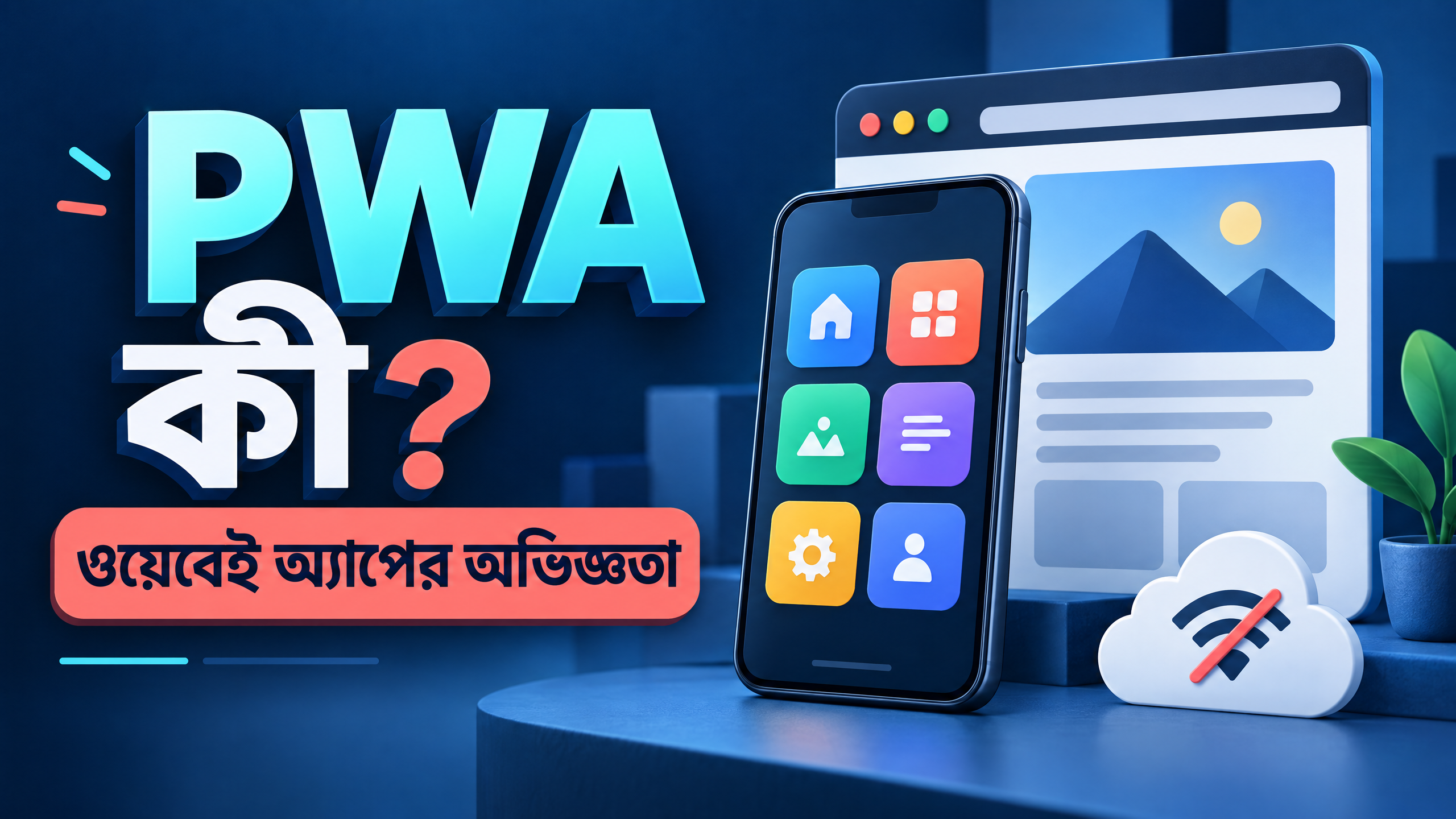
PWA কী: ওয়েবসাইটেই অ্যাপের মতো অভিজ্ঞতা পাওয়ার সহজ গাইড

PWA কী—স্মার্টফোন ও ব্রাউজারে ওয়েব অ্যাপের অভিজ্ঞতা

ভাবুন, আপনি একটি ওয়েবসাইট খুললেন। ঠিকমতো সাজানো ইন্টারফেস, দ্রুত পরের পৃষ্ঠা, নেটওয়ার্ক দুর্বল হলেও আগে দেখা কিছু অংশ, আর চাইলে ফোনের হোম স্ক্রিনে একটি আইকন—সবই পাওয়া গেল। আলাদা অ্যাপ স্টোরে গিয়ে বড় অ্যাপ ডাউনলোড করা বাধ্যতামূলক নয়। এই ধরনের ওয়েব অভিজ্ঞতাকে সাধারণত Progressive Web App, সংক্ষেপে PWA, বলা হয়।

PWA কোনো আলাদা প্রোগ্রামিং ভাষা নয়। এটি ওয়েব প্রযুক্তি—HTML, CSS, JavaScript এবং ওয়েব API—ব্যবহার করে তৈরি অ্যাপ, যা সাধারণ ওয়েবসাইটের নাগাল ও নমনীয়তার সঙ্গে কিছু অ্যাপ-সদৃশ সুবিধা মিলিয়ে দেয়। MDN-এর সংজ্ঞায়, PWA ওয়েব প্ল্যাটফর্মে তৈরি হলেও প্ল্যাটফর্ম-নির্দিষ্ট অ্যাপের মতো ব্যবহার-অভিজ্ঞতা দিতে পারে 1। এখানে “পারে” শব্দটি গুরুত্বপূর্ণ: সব PWA একই সুবিধা দেয় না, আর সব ব্রাউজারও একইভাবে সেগুলো দেখায় না।

ওয়েবসাইট, নেটিভ অ্যাপ ও PWA—পার্থক্য কোথায়?

সাধারণ ওয়েবসাইট ব্রাউজারের ট্যাবের মধ্যে চলে। লিংক শেয়ার করা সহজ, সার্চে খুঁজে পাওয়া যায়, এবং ব্যবহার শুরু করতে ইনস্টল লাগে না। তবে নেটওয়ার্ক না থাকলে পৃষ্ঠাটি কাজ নাও করতে পারে।

নেটিভ অ্যাপ কোনো নির্দিষ্ট অপারেটিং সিস্টেমের জন্য প্যাকেজ করা হয়। অ্যাপ স্টোর থেকে ইনস্টল করলে নিজস্ব আইকন, আলাদা উইন্ডো, ডিভাইসের কিছু সুবিধা এবং কখনো অফলাইন কাজ পাওয়া যায়। এর বিনিময়ে ডাউনলোড, স্টোরের অনুমোদন, আপডেট এবং বেশি স্টোরেজের প্রয়োজন হতে পারে।

PWA মাঝামাঝি কোনো “জাদুকরী তৃতীয় প্ল্যাটফর্ম” নয়; বরং ওয়েবসাইটকে ধাপে ধাপে উন্নত করার একটি পদ্ধতি। প্রথমে এটি সাধারণ ওয়েব পৃষ্ঠা হিসেবে খুলতে পারে। সমর্থনকারী ব্রাউজার ও সঠিক কনফিগারেশন থাকলে সেটি ইনস্টলযোগ্য হয়, আইকন পায় এবং standalone মোডে ব্রাউজারের ঠিকানা বার ছাড়াই খুলতে পারে। একই URL সার্চ, বুকমার্ক বা শেয়ারের জন্যও ব্যবহার করা যায়। ফলে যে ব্যবহারকারী ইনস্টল করতে চান না, তিনিও সাইটটি স্বাভাবিকভাবেই ব্যবহার করতে পারেন।

ইনস্টল মানে কী?

এখানে “অ্যাপ ইনস্টল” কথাটি একটু সাবধানে বুঝতে হবে। PWA ইনস্টল করলে অনেক ক্ষেত্রে ফোন বা কম্পিউটারের অ্যাপ তালিকায় একটি আইকন তৈরি হয়। সেটিতে চাপলে ওয়েব অ্যাপটি আলাদা অ্যাপের মতো খোলে। MDN-এর ইনস্টলেশন গাইডে বলা আছে, ইনস্টল করা PWA অপারেটিং সিস্টেম থেকে সরাসরি চালু করা যায় 2। কিন্তু এটি সবসময় নেটিভ কোডে লেখা অ্যাপ হয়ে যায় না; ভিতরে ওয়েব প্রযুক্তিই কাজ করে।

অনেক ব্রাউজার ওয়েব অ্যাপটি ইনস্টলযোগ্য মনে করলে ঠিকানা বারে ইনস্টল চিহ্ন, মেনুতে “Install” বা ফোনে “Add to Home Screen” দেখাতে পারে। কখন prompt আসবে, আসবেই কি না, আর ইনস্টল করার পর আইকনটি কেমন দেখাবে—এসব ব্রাউজার, অপারেটিং সিস্টেম, সাইটের ম্যানিফেস্ট এবং পূর্বের ব্যবহার-ইতিহাসের ওপর নির্ভর করে। তাই কোনো সাইটে বোতাম না দেখালেই সেটি নষ্ট, কিংবা ব্যবহারকারী ভুল করছেন—এমন সিদ্ধান্তে যাওয়া ঠিক নয়।

অ্যাপ স্টোরে থাকা PWA-র জন্য বাধ্যতামূলক নয়। মালিক চাইলে PWA-কে প্যাকেজ করে কোনো স্টোরেও দিতে পারেন, কিন্তু ওয়েব থেকে সরাসরি ব্যবহার ও ইনস্টল করাই এর মূল শক্তি। এতে নতুন ছোট ব্যবসা বা কনটেন্ট সাইট স্টোর-নির্ভর না হয়েও দ্রুত ব্যবহারকারীর কাছে পৌঁছাতে পারে।

ম্যানিফেস্ট: অ্যাপটির পরিচয়পত্র

একটি ওয়েব অ্যাপ ম্যানিফেস্ট হলো JSON ফাইল। HTML-এর <head> অংশে সাধারণত এমন লিংক থাকে: <link rel="manifest" href="/manifest.json">। ব্রাউজার এই ফাইল থেকে অ্যাপের নাম, ছোট নাম, আইকন, শুরুর URL, রঙ এবং খোলার ধরন সম্পর্কে জানতে পারে। MDN ম্যানিফেস্টকে ওয়েব অ্যাপের তথ্যবাহী JSON ফাইল হিসেবে ব্যাখ্যা করেছে 3।

name পূর্ণ নাম, short_name ছোট জায়গার জন্য সংক্ষিপ্ত নাম, icons ইনস্টল করা আইকন, start_url চালু করার প্রাথমিক ঠিকানা, আর display: "standalone" ব্রাউজারের সাধারণ UI কমিয়ে অ্যাপ-সদৃশ উইন্ডো চাওয়ার উপায়। theme_color ও background_color রঙের অভিজ্ঞতা ঠিক করতে পারে। এগুলো শুধু সাজসজ্জা নয়: ভুল আইকন, অনুপযুক্ত start URL বা অসম্পূর্ণ manifest হলে ব্রাউজার ইনস্টল প্রচার নাও করতে পারে।

কিছু Chromium-ভিত্তিক ব্রাউজারের ইনস্টলযোগ্যতার শর্তে নাম বা ছোট নাম, ১৯২ ও ৫১২ পিক্সেলের আইকন, start URL, display এবং prefer_related_applications-এর উপযুক্ত মান দরকার হতে পারে 2। বাস্তবে শর্ত ব্রাউজারভেদে বদলাতে পারে। তাই ডেভেলপারকে একটি ব্রাউজারের নিয়ম দেখেই “সব ডিভাইসে নিশ্চিত” বলা উচিত নয়।

সার্ভিস ওয়ার্কার: অফলাইন অভিজ্ঞতার নিয়ন্ত্রক

PWA-র সবচেয়ে আলোচিত অংশ হলো service worker। এটি পৃষ্ঠার মূল JavaScript-এর মতো DOM আঁকে না; আলাদা worker context-এ চলে এবং ব্রাউজার, সাইট ও নেটওয়ার্কের মাঝখানে অনুরোধ সামলাতে পারে। MDN-এর Service Worker API বিবরণে service worker-কে এমন স্ক্রিপ্ট হিসেবে দেখানো হয়েছে, যা request intercept করে ক্যাশ থেকে উত্তর দিতে বা নেটওয়ার্কে পাঠাতে পারে 4।

প্রথমবার সাইটে এলে service worker ডাউনলোড, install এবং activate ধাপ পেরোয়। install ধাপে প্রয়োজনীয় CSS, JavaScript, HTML বা আইকন ক্যাশে রাখা যেতে পারে। পরে fetch event-এ সিদ্ধান্ত নেওয়া যায়—এই ফাইল ক্যাশ থেকে আসবে, নেটওয়ার্ক থেকে আসবে, না কি নেটওয়ার্ক ব্যর্থ হলে ক্যাশে fallback হবে। ক্যাশে রাখা এবং PWA ইনস্টল করা একই ঘটনা নয়। ব্যবহারকারী অ্যাপ আইকন ইনস্টল না করলেও সাইটের service worker সক্রিয় হতে পারে 5।

তবে “অফলাইন” মানে পুরো ইন্টারনেট ছাড়াই সব কাজ—এমন নয়। ডেভেলপারকে আগে ঠিক করতে হয় কোন কনটেন্ট অফলাইনে দরকার এবং সেটি আগেই ক্যাশে রাখতে হয়। নতুন পণ্য তালিকা, লাইভ ট্রেনের সময়, লগইন-নির্ভর ড্যাশবোর্ড বা সার্ভারে জমা দেওয়ার ফর্ম নেটওয়ার্ক ছাড়া স্বাভাবিকভাবে চলবে না। অফলাইনে লেখা ডেটা পরে পাঠাতে চাইলে আলাদা local storage বা IndexedDB, পুনরায় সংযোগের নিয়ম এবং ব্যর্থতার বার্তা পরিকল্পনা করতে হয়। শুধু service worker যোগ করলেই offline-ready হওয়া যায় না।

ক্যাশ কৌশল: দ্রুততা বনাম নতুন তথ্য

ক্যাশের লাভ হলো দ্রুততা ও সংযোগহীন অবস্থায় কিছু কাজ চালানো। ঝুঁকি হলো পুরোনো তথ্য দেখানো। MDN-এর caching guide এই freshness trade-off-টি স্পষ্ট করে 5। তাই সব request এক নিয়মে ক্যাশ করা নিরাপদ নয়।

স্থির UI ফাইলের জন্য cache first কার্যকর হতে পারে। আগে ক্যাশ দেখা হয়, না পেলে নেটওয়ার্কে যাওয়া হয়। অ্যাপের মূল shell দ্রুত খোলে, কিন্তু নতুন সংস্করণ না এলে পুরোনো ফাইল থেকে যেতে পারে। Stale-while-revalidate পদ্ধতিতে আগে ক্যাশের দ্রুত উত্তর দেওয়া হয়, পাশাপাশি নেটওয়ার্ক থেকে নতুন উত্তর এনে ক্যাশ আপডেট করা হয়। এতে দ্রুততা থাকে, কিন্তু প্রথম মুহূর্তে ব্যবহারকারী সামান্য পুরোনো কনটেন্ট দেখতে পারেন।

Network first-এ আগে নেটওয়ার্ক চেষ্টা হয়, ব্যর্থ হলে ক্যাশ fallback। সাম্প্রতিক বার্তা বা ব্যবহারকারীর ড্যাশবোর্ডের মতো বিষয়ে এটি বেশি যুক্তিযুক্ত। আবার এমন ডেটা আছে যেখানে পুরোনো উত্তর না দেখানোই ভালো; সেখানে network-only পদ্ধতি দরকার। POST request বা ব্যক্তিগত পরিবর্তনশীল ডেটা নির্বিচারে ক্যাশ করা উচিত নয়।

ক্যাশে লগআউট, একই ডিভাইসে একাধিক অ্যাকাউন্ট, ব্যক্তিগত বার্তা ও সংবেদনশীল ফর্ম ডেটা নিয়ে বাড়তি সতর্কতা জরুরি। লগআউটের সময় কোন local data মুছবে, cache-এ রাখা উত্তর পুনরায় দেখানো যাবে কি না, session শেষ হলে service worker কী করবে—এসব নকশায় লিখে পরীক্ষা করতে হয়। ক্যাশে থাকা তথ্য এনক্রিপ্টেড মনে করে নিশ্চিন্ত হওয়া ঠিক নয়। ব্রাউজার বা ব্যবহারকারী ক্যাশ মুছতে পারেন, আবার স্টোরেজ সীমা পেরোলে ব্রাউজার ডেটা সরিয়েও দিতে পারে।

নতুন service worker সাধারণত পুরোনোটির পাশে প্রস্তুত হয় এবং পুরোনো পৃষ্ঠা বন্ধ হলে সক্রিয় হয়। তাই আপডেটের পর সবাই একই মুহূর্তে নতুন সংস্করণ দেখবেন—এমন নিশ্চয়তা নেই। পুরোনো ক্যাশ পরিষ্কার, cache version বদলানো, update বার্তা দেখানো এবং জরুরি বাগে rollback পরিকল্পনা করা ভালো অভ্যাস।

নিরাপদ সংযোগ কেন দরকার?

Service worker এবং বহু শক্তিশালী ওয়েব API কেবল secure context-এ কাজ করে। সাধারণ প্রকাশিত সাইটের জন্য HTTPS দরকার; স্থানীয় উন্নয়নে localhost বা loopback ঠিকানা সাধারণত নিরাপদ হিসেবে গণ্য হয় 6। http://example.com-এ service worker নিবন্ধন করা যাবে না। কারণ অনিরাপদ সংযোগে মাঝপথে কোড বদলে গেলে ব্যবহারকারীর ডেটা ও ক্ষমতাশালী API ঝুঁকিতে পড়তে পারে।

HTTPS থাকলেই অবশ্য সুন্দর PWA নিশ্চিত হয় না। সঠিক scope, manifest, error handling, accessibility, responsive layout এবং আপডেট ব্যবস্থাও দরকার। PWA-কে সাধারণ ওয়েবসাইটের বিকল্প না ভেবে progressive enhancement হিসেবে ভাবলে ভালো: সমর্থন বেশি হলে অভিজ্ঞতা বাড়বে, কম হলে মৌলিক পৃষ্ঠা অন্তত ব্যবহারযোগ্য থাকবে।

নোটিফিকেশন নিজে থেকে চালু হয় না

PWA-তে সিস্টেম নোটিফিকেশন সম্ভব হতে পারে, কিন্তু এটি ইনস্টলের স্বয়ংক্রিয় ফল নয়। Notifications API-তে ব্যবহারকারীর অনুমতি প্রয়োজন, এবং permission চাওয়ার সময়টি সাধারণত ব্যবহারকারীর স্পষ্ট action—যেমন “নতুন খবর জানাবেন?” বোতামে ক্লিক—এর সঙ্গে রাখা উচিত 7। সাইট খুললেই হঠাৎ permission dialog দেখানো বিরক্তিকরও হতে পারে, আবার অনেক ব্রাউজারে সমর্থন সীমিত।

ব্যবহারকারী Allow না দিলে নোটিফিকেশন পাঠানো যাবে না। Allow করলেও অপারেটিং সিস্টেমের notification setting, ব্যাটারি নীতি এবং ব্রাউজারের আচরণ প্রভাব ফেলতে পারে। তাই গুরুত্বপূর্ণ তথ্যের একমাত্র মাধ্যম হিসেবে push notification ধরে নেওয়া উচিত নয়। অ্যাপের ভিতরের inbox, ইমেল বা সাধারণ ওয়েব পৃষ্ঠায় একই তথ্য দেখানোর বিকল্প রাখা ভালো।

ব্রাউজার ও ডিভাইসভেদে পার্থক্য

PWA শব্দটি এক হলেও install prompt, standalone window, আইকন, push, background কাজ এবং ফাইল-ইন্টিগ্রেশনের সমর্থন এক নয়। MDN জানায়, ডেস্কটপ ও মোবাইলে ইনস্টল প্রচারের নিয়ম ব্রাউজার ও প্ল্যাটফর্মভেদে আলাদা; iOS-এ Share menu ব্যবহার লাগতে পারে, Android-এ কিছু ব্রাউজার পূর্ণ অ্যাপ-লঞ্চার এন্ট্রি দেয়, আবার অন্যগুলো browser-badged shortcut তৈরি করে 2। কোনো ডিভাইসে Firefox manifest-ভিত্তিক ইনস্টল না দিলেও ওয়েবসাইটটি সাধারণ সাইট হিসেবে চলতে পারে।

ডেভেলপারদের জন্য তাই feature detection, ব্রাউজার-ভিত্তিক পরীক্ষা এবং graceful fallback জরুরি। “ইনস্টল করুন” বোতাম দেখানোর আগে সত্যিই install event বা সমর্থিত পথ আছে কি না দেখা উচিত। ব্যবহারকারীর জন্য বাস্তব কথা হলো: মেনুতে Install না পেলে ব্রাউজারের version, operating system, সাইটের secure connection এবং মালিকের সেটআপ যাচাই করুন। অন্য সমর্থিত ব্রাউজারে একই সাইট খুললে পথটি বদলাতে পারে।

ব্যবহারকারী কীভাবে চেষ্টা করবেন?

প্রথমে সাইটটির আসল ঠিকানা HTTPS কি না দেখুন। তারপর ফোন বা ডেস্কটপের সমর্থিত ব্রাউজারের মেনু খুলে “Install app”, “Add to Home Screen”, “Install this site” বা কাছাকাছি নামের অপশন খুঁজুন। কিছু ব্রাউজারে ঠিকানা বারের আইকন আসে, কিছুতে Share menu-র ভিতর থাকে। অপশন দেখা গেলে নাম, আইকন ও চাওয়া অনুমতিগুলো পড়ে তারপর সম্মতি দিন।

ইনস্টলের পর আইকন থেকে খুলে দেখুন সেটি আলাদা উইন্ডোতে খোলে কি না। Wi‑Fi বা মোবাইল ডেটা সাময়িক বন্ধ করে আগে দেখা নিরীহ পৃষ্ঠা বা অ্যাপের offline screen পরীক্ষা করতে পারেন। এতে লগইন ফর্ম, পেমেন্ট, বার্তা পাঠানো বা অনলাইন-নির্ভর action চালানোর চেষ্টা করবেন না। অফলাইনে পুরোনো ডেটা দেখালে তার তারিখ পরীক্ষা করুন। সংযোগ ফিরে এলে পৃষ্ঠা refresh করে নতুন তথ্য এসেছে কি না দেখুন।

কাজ না করলে সাইটের মালিকের নির্দেশিত ব্রাউজার ব্যবহার করুন, browser cache বা installed shortcut সরিয়ে আবার দেখুন, এবং প্রয়োজনে ব্রাউজারের Help পৃষ্ঠা পড়ুন। ব্যক্তিগত ডিভাইসে অচেনা সাইটকে অযথা notification, location বা অন্যান্য permission দেবেন না। ইনস্টল মানেই সাইটটি বিশ্বস্ত—এমন নয়; URL, privacy policy এবং প্রয়োজনীয় অনুমতি দেখে সিদ্ধান্ত নিন।

সাইট মালিকের জন্য ছোট পরিকল্পনা

PWA বানাতে চাইলে আগে ব্যবহারকারীর সমস্যা নির্ধারণ করুন: দ্রুত catalog, পড়ার তালিকা, দুর্বল নেটওয়ার্কে reference, নাকি বারবার ব্যবহৃত dashboard? তারপর responsive ও accessible মূল ওয়েবসাইট তৈরি করুন। HTTPS চালু করুন, manifest-এ অর্থপূর্ণ নাম, সঠিক আইকন, start URL, scope ও display দিন। service worker-এ কেবল প্রয়োজনীয় স্থির asset ক্যাশ করুন এবং প্রতিটি data type-এর জন্য আলাদা caching policy লিখুন।

ডেটা ব্যক্তিগত হলে লগআউট, cache clearing, account switching এবং stale response নিয়ে test case বানান। ধীর 3G, airplane mode, প্রথম ভিজিট, পুরোনো service worker এবং storage eviction—সব অবস্থায় পরীক্ষা করুন। Install prompt-কে বাধ্যতামূলক pop-up করবেন না; ব্যবহারকারী কেন উপকার পাবেন, তা সংক্ষেপে বলুন। Notification-এর আগে একইভাবে কারণ ব্যাখ্যা করে অনুমতি নিন।

শেষে মনে রাখুন, PWA কোনো একবারের checkbox নয়। এটি ওয়েব পণ্যের architecture, নিরাপত্তা, কনটেন্ট আপডেট, accessibility এবং ব্যবহারকারীর পছন্দকে একসঙ্গে বিবেচনা করার কাজ। ভালো PWA এমন, যেখানে ইনস্টল করলে সুবিধা বাড়ে, কিন্তু ইনস্টল না করলেও সাইটটি স্বচ্ছ, দ্রুত এবং ব্যবহারযোগ্য থাকে।

অফলাইন দেখালেই ডেটা নিরাপদ—এমন নয়

অফলাইনে একটি পৃষ্ঠা খুলছে দেখে অনেকেই ধরে নেন, সবকিছু স্থানীয়ভাবে সুরক্ষিত আছে। বাস্তবে service worker কেবল request ও response কীভাবে সামলাবে, তার নিয়ম তৈরি করে। কোন তথ্য authentication ছাড়া দেখানো যাবে, কোনটি account-specific, এবং কতদিন রাখা যাবে—এসব সিদ্ধান্ত সাইটের কোড ও সার্ভারের দায়িত্ব। ক্যাশে ভুল করে ব্যক্তিগত API response ঢুকে গেলে একই ডিভাইসের অন্য ব্যবহারকারী পুরোনো তথ্য দেখতে পারেন।

তাই PWA ব্যবহার করার সময় public article, সাধারণ help page এবং ব্যক্তিগত account page আলাদা করে ভাবুন। অফিস বা পরিবারের শেয়ার করা ডিভাইসে ইনস্টল করা shortcut সরালেই সব local data মুছে গেছে ধরে নেবেন না। ব্রাউজারের site data বা app storage পরিষ্কার করার আলাদা ব্যবস্থা থাকতে পারে। ডেভেলপারদের উচিত settings-এ “clear offline data” বা account reset-এর স্পষ্ট পথ রাখা, যদি অ্যাপ offline content জমা করে।

ইনস্টল না করেও PWA-এর সুবিধা পাওয়া যায়

PWA-র উদ্দেশ্য ব্যবহারকারীকে জোর করে আইকন বানানো নয়। ভালোভাবে তৈরি হলে একই সাইট ট্যাবেই দ্রুত খোলে, প্রয়োজনীয় static resource ক্যাশ করে এবং পরের ভিজিটে কম অপেক্ষা করায়। ইনস্টল না করা ব্যবহারকারীও responsive layout, accessible controls, network error screen কিংবা আগের ডাউনলোড করা কনটেন্ট পেতে পারেন। ফলে ইনস্টল prompt একটি সুবিধার প্রস্তাব, বাধ্যতামূলক ধাপ নয়।

এই নীতিটি বিশেষ করে সংবাদ, শিক্ষা বা সরকারি তথ্যসাইটে গুরুত্বপূর্ণ। কেউ হয়তো shared phone ব্যবহার করেন, storage কম, কিংবা ব্যক্তিগত অ্যাপ তালিকায় ওয়েবসাইট রাখতে চান না। তাদের জন্য সাইটের মৌলিক কাজ বন্ধ করে “Install first” বলা খারাপ অভিজ্ঞতা তৈরি করে। ব্রাউজারের back button, link sharing, search indexing এবং normal refresh যেন কাজ করে, সেটিও PWA পরিকল্পনার অংশ।

ছোট একটি যাচাই তালিকা

ব্যবহারকারী হিসেবে দেখুন: ঠিকানাটি সত্যিই সঠিক কি না, HTTPS আছে কি না, ইনস্টল অপশন কোন মেনুতে, এবং অফলাইনে কোন অংশ কাজ করবে বলে সাইটটি জানিয়েছে কি না। পুরোনো কনটেন্টের তারিখ, account logout-এর পর অবশিষ্ট তথ্য এবং notification permission-এর কারণও খেয়াল করুন। কোনো permission অস্বীকার করলে সাইটের মূল কাজ চলতে পারে কি না পরীক্ষা করুন।

সাইট মালিক হিসেবে যাচাই করুন: manifest প্রতিটি গুরুত্বপূর্ণ পৃষ্ঠায় যুক্ত কি না, আইকন বিভিন্ন আকারে পরিষ্কার কি না, start URL authenticated redirect-এ আটকে যাচ্ছে কি না, এবং service worker আপডেটে পুরোনো cache সরছে কি না। নেটওয়ার্ক offline, slow এবং intermittent—তিন অবস্থাতেই পরীক্ষা করুন। একটি stale response গ্রহণযোগ্য না হলে সেটি cache first-এ পাঠাবেন না। ব্যবহারকারীর action ব্যর্থ হলে retry, sync status এবং স্পষ্ট error message দেখান।

এই ছোট নিয়মগুলো PWA-কে শুধু “ইনস্টলযোগ্য ওয়েবসাইট” না রেখে নির্ভরযোগ্য ওয়েব পণ্য বানায়। প্রযুক্তি যতই শক্তিশালী হোক, ব্যবহারকারী যেন জানেন কখন তথ্য নতুন, কখন offline, কোন অনুমতি কেন চাওয়া হচ্ছে এবং কীভাবে সব data মুছবেন—সেই স্বচ্ছতাই অ্যাপের মতো অভিজ্ঞতার আসল ভিত্তি।

সূত্র

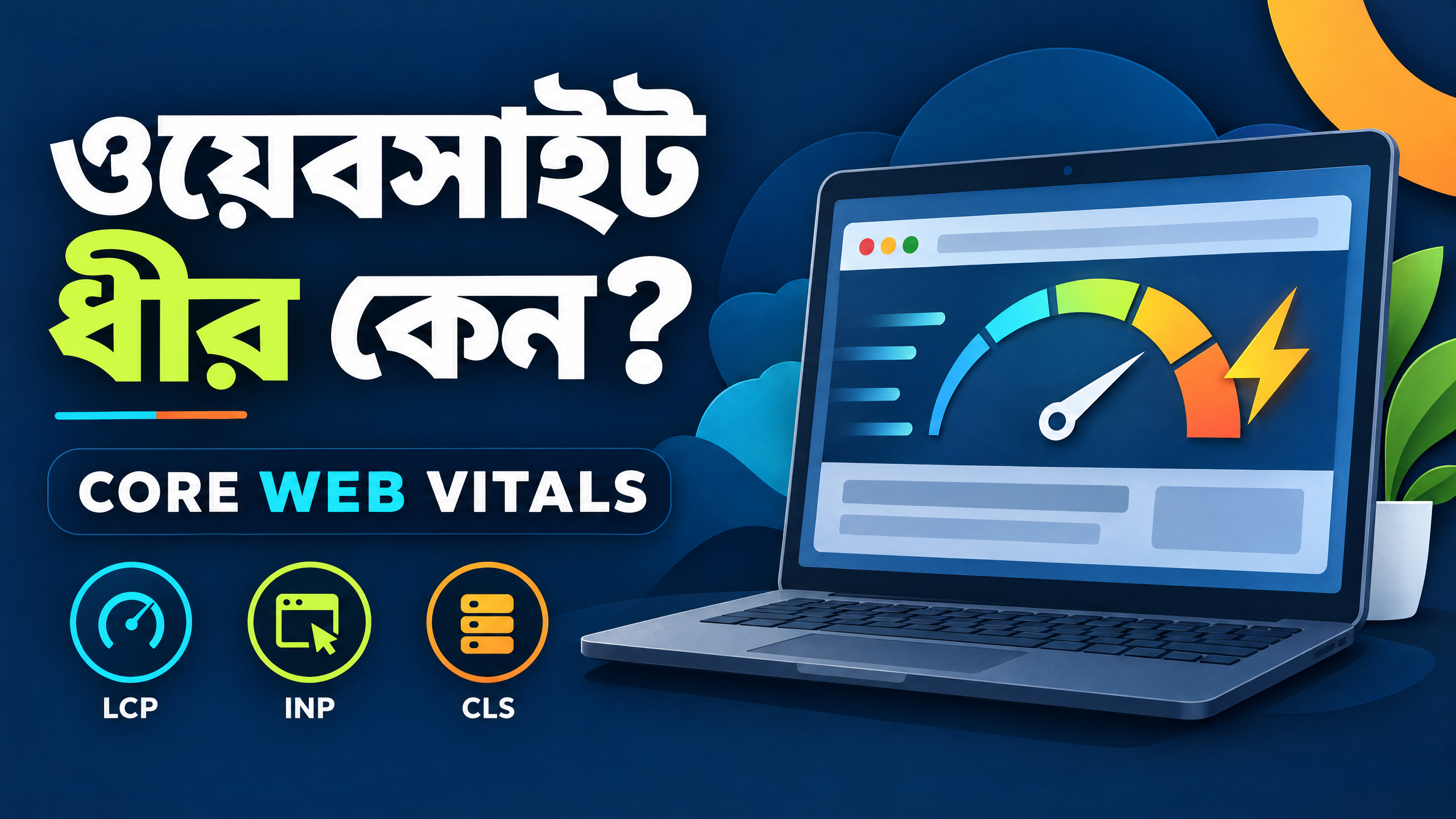
ওয়েবসাইট ধীর কেন: Core Web Vitals বুঝে গতি বাড়ানোর বাস্তব গাইড

ওয়েবসাইট ধীর কেন—ল্যাপটপে গতি নির্দেশক ও Core Web Vitals

ওয়েবসাইট খুলতে দেরি হলে পাঠক প্রথমে কী করেন? অনেক পাঠক অপেক্ষা না করে পিছনে চলে যেতে পারেন, বিশেষ করে মোবাইল ইন্টারনেটে। ধীর পৃষ্ঠা শুধু বিরক্তি তৈরি করে না; পড়া, কেনাকাটা, যোগাযোগ বা ফর্ম পূরণের মতো কাজও কঠিন করে। তাই গতি মানে শুধু কোনো পরীক্ষার স্কোর নয়—এটি দর্শকের সময়, ডেটা খরচ এবং আস্থার বিষয়। এই গাইডে অল্প প্রযুক্তিগত জ্ঞান থাকা বাংলাদেশি ব্লগ বা ব্যবসার সাইট-মালিকরা ধাপে ধাপে সমস্যা খুঁজে বাস্তবসম্মত উন্নতি করতে পারবেন।

আগে বুঝুন: Core Web Vitals কী

Google-এর Web Vitals নির্দেশিকা ওয়েব অভিজ্ঞতার গুরুত্বপূর্ণ দিক মাপতে তিনটি Core Web Vitals ব্যবহার করে। LCP (Largest Contentful Paint) মাপে প্রধান দৃশ্যমান কনটেন্ট—সাধারণত বড় শিরোনাম, হিরো ছবি বা পণ্যের ছবি—কত দ্রুত দেখা যায়। ভালো লক্ষ্য হলো পৃষ্ঠা লোড শুরুর ২.৫ সেকেন্ডের মধ্যে LCP। INP (Interaction to Next Paint) মাপে ব্যবহারকারী ক্লিক, ট্যাপ বা টাইপ করার পর পরের দৃশ্যমান আপডেট কত দ্রুত আসে; ভালো মান ২০০ মিলিসেকেন্ড বা কম। CLS (Cumulative Layout Shift) মাপে লোডের সময় কনটেন্ট অপ্রত্যাশিতভাবে সরে যায় কি না; ভালো মান ০.১ বা কম।

এগুলো আলাদা সমস্যার ছবি দেয়: LCP হলো লোডিং, INP হলো প্রতিক্রিয়াশীলতা, আর CLS হলো স্থিরতা। তিনটির ফলই সাধারণত ব্যবহারকারীর বাস্তব ভিজিটের ৭৫তম পার্সেন্টাইলে, মোবাইল ও ডেস্কটপ আলাদা করে, দেখা হয়। অর্থাৎ ৭৫ শতাংশ ভিজিট ভালো সীমার মধ্যে থাকলে অভিজ্ঞতাকে ভালো বলা যায়। গড় সময় দেখলেই হবে না—কয়েকটি খুব ধীর মোবাইল ভিজিট গড়ে লুকিয়ে যেতে পারে। বিস্তারিত ব্যাখ্যা Google Search-এর Core Web Vitals পাতা-তেও আছে।

কেন সাইট ধীর হয়

প্রথম কারণ সার্ভার। কম ক্ষমতার হোস্টিং, দূরের ডেটা সেন্টার, ধীর ডেটাবেস বা অতিরিক্ত প্লাগইন HTML পাঠাতে দেরি করায়। একে TTFB বা প্রথম বাইট আসার সময় দিয়ে বোঝা যায়। দ্বিতীয় কারণ বড় সম্পদ: মোবাইলে দরকার নেই এমন ৩০০০ পিক্সেলের ছবি, অপ্রয়োজনীয় ভিডিও, ভারী ফন্ট এবং বিজ্ঞাপনের স্ক্রিপ্ট। তৃতীয় কারণ ব্রাউজারের কাজ—অনেক JavaScript ডাউনলোড, পার্স ও চালাতে গিয়ে মূল থ্রেড আটকে রাখে; এতে ক্লিকের উত্তর দেরি হয় এবং INP খারাপ হয়।

আরেকটি সাধারণ সমস্যা হলো নকশা পরে বদলানো। বিজ্ঞাপন, এমবেড, ব্যানার বা ছবির জন্য জায়গা আগে ঠিক না থাকলে কনটেন্ট লোড হওয়ার সময় নিচে সরে যায়, অর্থাৎ CLS বাড়ে। আবার ক্যাশ না থাকলে একই CSS, JavaScript ও ছবি প্রতিটি ভিজিটে নতুন করে নামাতে হয়। রিডাইরেক্টের শৃঙ্খল, অকারণ ট্র্যাকার, সামাজিক মাধ্যমের উইজেট এবং একসঙ্গে বহু থার্ড-পার্টি ট্যাগও বাধা সৃষ্টি করে। সমস্যার ধরন না জেনে শুধু প্লাগইন ইনস্টল করলে কখনও গতি কমেও যেতে পারে।

প্রথমে মাপুন, অনুমান করবেন না

একটি পৃষ্ঠা বেছে PageSpeed Insights-এ URL দিন। এটি সাধারণত পরীক্ষাগারের Lighthouse ফলের পাশাপাশি Chrome User Experience Report বা CrUX থেকে পাওয়া ফিল্ড ডেটা দেখায়, যদি পর্যাপ্ত বাস্তব ডেটা থাকে। ‘Field’ মানে বিভিন্ন ডিভাইস, নেটওয়ার্ক ও ব্যবহার-পদ্ধতিতে বাস্তব মানুষের অভিজ্ঞতা; ‘Lab’ মানে নির্দিষ্ট পরীক্ষামূলক ডিভাইস ও নেটওয়ার্কে পুনরুৎপাদিত পরীক্ষা। ল্যাব ফল দ্রুত পরিবর্তন পরীক্ষা ও ডিবাগিংয়ের জন্য দারুণ, কিন্তু বাস্তব ভিজিটের সম্পূর্ণ বিকল্প নয়।

PageSpeed-এ মোবাইল ও ডেস্কটপ ট্যাব আলাদা দেখুন। LCP-র উপাদান, render-blocking resource, দীর্ঘ JavaScript task এবং layout shift-এর কারণ চিহ্নিত করতে Diagnostics ও Opportunities পড়ুন। একই URL কয়েকবার চালালে ভিন্ন ফল আসতে পারে—সার্ভার লোড, নেটওয়ার্ক, বিজ্ঞাপন এবং পরীক্ষার অবস্থার কারণে। Score-কে লক্ষ্য না বানিয়ে কোন পরিবর্তন ব্যবহারকারীর অভিজ্ঞতা ভালো করবে তা লিখে রাখুন।

Search Console-এর Core Web Vitals report-এ সাইটের বিভিন্ন URL-এর দলগত বাস্তব অবস্থা দেখুন। ‘Poor’ বা ‘Needs improvement’ গোষ্ঠীর কয়েকটি উদাহরণ URL খুলে একই টেমপ্লেট বা উপাদান আছে কি না মিলিয়ে দেখুন। নতুন সাইট বা কম ভিজিটে CrUX ডেটা নাও থাকতে পারে; তখন নিজের RUM (Real User Monitoring) বা web-vitals লাইব্রেরি দিয়ে ডেটা সংগ্রহ করা যায়। ৭৫তম পার্সেন্টাইল, মোবাইল-ডেস্কটপ এবং ভালো-মাঝারি-খারাপ স্তর—এই তিনটি একসঙ্গে দেখাই বেশি অর্থবহ।

LCP ভালো করার বাস্তব পদক্ষেপ

প্রথমে মোবাইল স্ক্রিনে প্রথম যে বড় কনটেন্ট দেখা যায় সেটি শনাক্ত করুন। সেটি ছবি হলে সঠিক মাপের সংস্করণ দিন: ফোনের পর্দার CSS প্রস্থ, ছবির প্রদর্শিত মাপ ও device pixel ratio মিলিয়ে সংস্করণ বাছুন; সবার কাছে অকারণে একই বিশাল ফাইল পাঠাবেন না। width ও height নির্দিষ্ট করে অনুপাত ঠিক রাখুন। JPEG বা WebP ছবি-নির্ভর ছবির জন্য, PNG স্বচ্ছতা দরকার হলে, এবং আধুনিক ব্রাউজারে AVIF ছোট হতে পারে—তবে আগে কয়েকটি ডিভাইসে লেখা ও মান যাচাই করুন। গুণমান সামান্য কমিয়ে ও metadata বাদ দিয়ে বাস্তবসম্মত কমপ্রেশন করুন।

ছবির responsive সংস্করণ বানিয়ে srcset ও sizes ব্যবহার করলে ব্রাউজার স্ক্রিন অনুযায়ী উপযুক্ত ফাইল বেছে নেয়। LCP-র প্রধান ছবি সাধারণত loading="lazy" দেবেন না। Lazy loading নিচের, পরে দেখা যাবে এমন ছবির জন্য; প্রথম দৃশ্যের ছবি দেরিতে চাইলে LCP আরও পিছোয়। প্রধান ছবির জন্য preload কখনও সহায়ক হতে পারে, কিন্তু একাধিক বড় ছবি preload করলে উল্টো প্রতিযোগিতা হয়। CSS background-এ লুকানো হিরো ছবিও সহজে আবিষ্কৃত নাও হতে পারে—সম্ভব হলে অর্থপূর্ণ img ব্যবহার করুন।

সার্ভার দ্রুত HTML পাঠাবে এমন ক্যাশিং, Brotli বা Gzip কমপ্রেশন, HTTP/2 বা HTTP/3 এবং কম রিডাইরেক্ট কাজে দেয়। তবে হোস্টিংয়ের সীমা, লগইন পৃষ্ঠা ও ব্যক্তিগত কনটেন্টে পূর্ণ-পৃষ্ঠা ক্যাশ দেওয়ার আগে পরীক্ষা করুন। CDN কাছের edge location থেকে স্থির ফাইল পাঠাতে পারে, তাই বাংলাদেশ ও বিদেশি পাঠক একসঙ্গে থাকলে লাভ হয়; কিন্তু ভুল cache rule-এ পুরোনো CSS, কুকি-নির্ভর কনটেন্ট বা নিরাপত্তা-সংক্রান্ত সমস্যা হতে পারে। CDN কিনলেই সব ধীরতা সারে না—origin server, DNS, ছবি ও স্ক্রিপ্টও ঠিক করতে হবে।

INP: ক্লিকের পর সাইট যেন থেমে না থাকে

INP খারাপের বড় কারণ দীর্ঘ JavaScript task। অ্যানালিটিক্স, চ্যাট বক্স, পপ-আপ, স্লাইডার, বিজ্ঞাপন ও অপ্রয়োজনীয় লাইব্রেরি গুনে দেখুন। যে ফিচার কেউ ব্যবহার করে না সেটি সরান। দরকারি স্ক্রিপ্টে defer ব্যবহার করলে HTML পার্সিং আটকে থাকে না; তৃতীয় পক্ষের স্ক্রিপ্টে async বা tag manager-এর trigger ব্যবহার করা যায়, কিন্তু অন্ধভাবে সব স্ক্রিপ্ট async করলে নির্ভরতা নষ্ট হতে পারে। গুরুত্বপূর্ণ কাজ আগে, নিচের কাজ পরে—এই অগ্রাধিকার ঠিক করুন।

একটি ক্লিকে অনেক কাজ করলে JavaScript-কে ছোট অংশে ভাঙুন, অপ্রয়োজনীয় DOM পরিবর্তন কমান এবং ফলাফল দেখানোর আগে পুরো পৃষ্ঠা পুনরায় আঁকাবেন না। মেনু, সার্চ বা কমেন্টের মতো প্রয়োজনীয় ফিচার মোবাইল ডিভাইসে বাস্তবে পরীক্ষা করুন। ল্যাবে Total Blocking Time (TBT) INP সমস্যার ইঙ্গিত দিতে পারে, কিন্তু INP নিজে বাস্তব ব্যবহারকারীর ইন্টারঅ্যাকশন থেকে বোঝা যায়। তাই শুধু ডেস্কটপে দ্রুত দেখে সন্তুষ্ট হবেন না।

CLS কমাতে স্থির জায়গা রাখুন

প্রতিটি ছবি ও ভিডিওর জন্য HTML-এ width এবং height, অথবা CSS-এ aspect-ratio দিন। ব্রাউজার তাহলে আগে থেকেই জায়গা সংরক্ষণ করবে। বিজ্ঞাপন বা iframe-এর সম্ভাব্য আকার নির্ধারণ করে ফাঁকা জায়গা রাখুন; বিজ্ঞাপন না এলেও নকশা যেন ভেঙে না পড়ে। পরে উপরে ঢুকে পড়া নিউজবার, কুকি ব্যানার বা পপ-আপ বাদ দিন, অথবা নির্দিষ্ট জায়গার মধ্যে দেখান। নতুন ফন্ট আসার সময় লেখা বদলে যাওয়াও layout shift তৈরি করতে পারে। প্রয়োজনীয় font preload সীমিত রাখুন, fallback-এর মাপ কাছাকাছি বাছুন এবং অল্প font weight ব্যবহার করুন।

ফন্ট, স্ক্রিপ্ট ও ক্যাশের ভারসাম্য

বাংলা ফন্টে অক্ষর বেশি হওয়ায় ফাইল বড় হতে পারে। একটি ভারী পরিবারের সব weight না নিয়ে প্রয়োজনীয় ৪০০ ও ৭০০-তে সীমাবদ্ধ থাকুন। WOFF2 ব্যবহার করুন, subset সম্ভব হলে করুন, এবং font-display: swap বিবেচনা করুন। তবে অদলবদলের সময় লেখা খুব বদলে গেলে CLS মাপুন। ফন্ট স্থানীয়ভাবে রাখলে তৃতীয় পক্ষের DNS বা গোপনীয়তার নির্ভরতা কমে, আবার আপডেট ও লাইসেন্স আপনাকেই সামলাতে হবে।

স্থির CSS, JS, ছবি ও ফন্টে দীর্ঘ cache lifetime এবং ফাইলনামে version/hash দিন—যেমন style.v3.css—যাতে নতুন ফাইল এলে ক্যাশ পরিষ্কার না করেও পাওয়া যায়। HTML-এ তুলনামূলক ছোট cache ব্যবহার করুন, নয়তো পরিবর্তিত লেখা পাঠকের কাছে আটকে থাকবে। CDN cache-control header সম্মান করছে কি না পরীক্ষা করুন। ক্যাশের নিয়মে লগইন, কার্ট, ব্যক্তিগত ড্যাশবোর্ড বা লোকেশনভিত্তিক পৃষ্ঠা কখনও ভুল করে শেয়ার করবেন না।

Blogger ব্যবহারকারীদের বাস্তব সীমা

Blogger-এ সার্ভার, CDN, response header বা template build pipeline-এর নিয়ন্ত্রণ WordPress বা নিজস্ব হোস্টিংয়ের মতো নয়। তাই প্রথমে থিমের অতিরিক্ত widget, slideshow, auto-play video, webfont এবং বাহ্যিক tracking কমান। পোস্টের ছবির আসল মাপ আগে ঠিক করুন, অপ্রয়োজনীয় বড় ছবি আপলোড করবেন না, এবং template-এ ছবি ও iframe-এর dimension নিশ্চিত করুন। Blogger-এর ডিফল্ট সুবিধা যেখানে সীমিত, সেখানে নিজের JavaScript দিয়ে জটিল cache বা preload কৌশল চাপিয়ে না দিয়ে হালকা template বেছে নিন।

Blogger-এ তৃতীয় পক্ষের script পুরোপুরি নিয়ন্ত্রণ করা যায় না; বিজ্ঞাপন নেটওয়ার্ক ও analytics পরিবর্তনেও field ফল ওঠানামা করবে। তাই একবারে একটি widget বন্ধ করে PageSpeed ও বাস্তব ব্যবহার পরীক্ষা করুন। নিরাপত্তা, লেখা পড়া, বিজ্ঞাপন আয় এবং গতি—সব কিছুর ভারসাম্য দরকার। এমন কোনো কোড মুছবেন না যার উদ্দেশ্য বোঝেন না; আগে template backup রাখুন।

৩০ দিনের ছোট পরিকল্পনা

প্রথম দিনগুলোতে মোবাইল PageSpeed, Search Console এবং কয়েকটি বাস্তব ফোনে সমস্যা তালিকা করুন। প্রথম সপ্তাহে LCP ছবি, অপ্রয়োজনীয় widget এবং layout dimension ঠিক করুন। দ্বিতীয় সপ্তাহে স্ক্রিপ্ট ও font কমিয়ে defer/async-এর পর ফল পরীক্ষা করুন। তৃতীয় সপ্তাহে server cache, CDN ও compression কনফিগার করুন; cache hit এবং পুরোনো ফাইলের আচরণ দেখুন। চতুর্থ সপ্তাহে একই URL আবার মেপে field ডেটার পরিবর্তন নোট করুন। প্রতিটি পরিবর্তনের আগে-পরে তারিখ, URL, LCP, INP, CLS ও ব্যবসায়িক প্রভাব লিখুন।

শেষ কথা হলো, ভালো Core Web Vitals পাঠকের জন্য মূল্যবান, কিন্তু ভালো স্কোর বা Search Console-এর সবুজ ফল শীর্ষ র‌্যাঙ্কিং নিশ্চিত করে না। Google-এর page experience নির্দেশিকা বলছে, প্রাসঙ্গিকতা, সহায়ক কনটেন্ট, নিরাপত্তা, মোবাইল ব্যবহারযোগ্যতা, বিজ্ঞাপনের ভারসাম্যসহ সামগ্রিক অভিজ্ঞতা গুরুত্বপূর্ণ; একক কোনো page-experience signal নেই। তাই পরীক্ষাকে ভয় না পেয়ে মাপুন, সবচেয়ে বড় বাধা আগে সরান, ধীরে ধীরে পুনরায় যাচাই করুন—লক্ষ্য হবে দ্রুত, স্থির ও সহজে ব্যবহারযোগ্য ওয়েবসাইট।

রিপোর্ট পড়ার সহজ পদ্ধতি

রিপোর্টে লাল ফল দেখলেই আতঙ্কিত হওয়ার দরকার নেই। আগে কোন পৃষ্ঠা, কোন ডিভাইস এবং কোন মেট্রিক সমস্যা করছে তা আলাদা করুন। একই সাইটে হোমপেজের LCP ভালো হলেও পোস্টের LCP খারাপ হতে পারে, কারণ পোস্টে আলাদা বিজ্ঞাপন, টেবিল বা বড় ছবি থাকে। তাই সাইটের সামগ্রিক শতাংশ দেখে নির্দিষ্ট URL-এর উপাদানও খুলে দেখুন। একটি সমস্যার সম্ভাব্য কারণ তিন ভাগে লিখুন: সার্ভার থেকে HTML দেরি, ব্রাউজারে সম্পদ দেরি, অথবা ব্যবহারকারীর কাজের সময় JavaScript ব্যস্ত। এতে ভুল সমাধান বেছে নেওয়ার ঝুঁকি কমে।

PageSpeed-এর ‘diagnose performance issues’ তালিকা অগ্রাধিকারের ইঙ্গিত দেয়, চূড়ান্ত রায় নয়। ‘Reduce unused JavaScript’ দেখালেই সব কোড মুছে ফেলবেন না; আগে দেখুন সেটি মেনু, বিজ্ঞাপন, মাপজোক বা কোনো প্রয়োজনীয় ফিচারের অংশ কি না। ‘Properly size images’ দেখালে প্রতিটি ছবির প্রদর্শিত মাপ এবং ডাউনলোড মাপ তুলনা করুন। ‘Eliminate render-blocking resources’ দেখালে critical CSS, defer এবং inline করার প্রভাব মেপে নিন—অতিরিক্ত inline CSS আবার HTML ভারী করতে পারে।

ছবি ও মিডিয়ার ছোট চেকলিস্ট

ছবি প্রকাশের আগে তিনটি প্রশ্ন করুন: এটি কি সত্যিই এই আকারে দরকার, এটি কি দৃশ্যমান হওয়ার আগে দরকার, এবং ফাইলটি কি সংকুচিত? পোস্টের thumbnail ও ভেতরের পূর্ণ ছবির জন্য একই বড় ফাইল ব্যবহার না করে আলাদা সংস্করণ বানান। srcset না জানলে অন্তত সম্পাদনা সফটওয়্যারে মোবাইলের জন্য ছোট ফাইল তৈরি করুন। ছবির নাম বর্ণনামূলক রাখুন এবং অর্থপূর্ণ alt লিখুন—এটি accessibility-এর জন্য, গতি বাড়ানোর কোনো জাদুকাঠি নয়।

নিচের গ্যালারি, related post এবং footer-এর ছবিতে lazy loading ব্যবহার করুন, কিন্তু প্রথম viewport-এর LCP ছবিতে নয়। ভিডিও autoplay বন্ধ রেখে poster ছবি ও ব্যবহারকারীর ক্লিকের পর প্লে করার কৌশল নিন। YouTube বা Maps iframe দরকার হলে নিচে রাখুন এবং viewport-এর কাছে এলে লোড করার কথা ভাবুন। এমবেডের জায়গাও আগে থেকে নির্দিষ্ট রাখুন, না হলে iframe দেরিতে এসে CLS তৈরি করতে পারে।

থার্ড-পার্টি কোড বাছাই

প্রতিটি analytics, pixel, chat, ad এবং social widget-এর একটি উদ্দেশ্য লিখে রাখুন। একই কাজের দুইটি tracker থাকলে একটি বাদ দিন। বাহ্যিক পরিষেবা আপনার নিয়ন্ত্রণের বাইরে লোড হয়; তাদের DNS, certificate, server response বা বিজ্ঞাপনের আকার বদলালে আপনার ফল বদলাতে পারে। প্রয়োজন না থাকলে সব পৃষ্ঠায় একই script না দিয়ে শুধু checkout, contact বা campaign পৃষ্ঠায় চালান। Consent ব্যবস্থাও হালকা রাখুন এবং ব্যবহারকারীকে বিরক্ত করা full-screen interstitial এড়ান।

Tag manager সুবিধাজনক, কিন্তু তার ভেতরে জমা tag-এর তালিকা নিয়মিত পরিষ্কার করুন। একটি tag-এর trigger খুব দেরিতে দেওয়াই সবসময় নিরাপদ নয়; ক্লিক বা conversion হারিয়ে গেলে ব্যবসায়িক ক্ষতি হতে পারে। তাই আগে analytics-এ event ঠিকমতো আসছে কি না যাচাই করুন, পরে performance পরিবর্তন তুলনা করুন। কোনো script সরানোর পর 404, JavaScript error এবং গুরুত্বপূর্ণ ফর্ম পরীক্ষা করা বাধ্যতামূলক।

হোস্টিং, HTTPS ও CDN নিয়ে সিদ্ধান্ত

বারবার TTFB বেশি হলে host-এর support-কে server location, CPU limit, caching এবং compression সম্পর্কে জিজ্ঞেস করুন। শুধু একটি ল্যাব পরীক্ষায় server বদলানোর সিদ্ধান্ত নেবেন না; একই সময়ে কয়েকটি URL এবং বাস্তব ব্যবহারকারীর দেশ দেখুন। বাংলাদেশের পাঠক বেশি হলে কাছের region-এর hosting বা CDN edge উপকারী হতে পারে, কিন্তু origin যদি প্রতিবার নতুন HTML তৈরি করে, CDN শুধু স্থির সম্পদে সাহায্য করবে। DNS lookup, TLS handshake এবং একাধিক redirect কমিয়ে পরিষ্কার HTTPS ঠিকানা রাখুন।

CDN নেওয়ার আগে খরচ, cache purge, support, privacy এবং invalidation পদ্ধতি বুঝুন। সংবাদ বা ঘন ঘন বদলানো হোমপেজে দীর্ঘ cache দিলে পাঠক পুরোনো তথ্য পেতে পারে। আবার ছবি, CSS ও font-এর immutable versioned ফাইলে দীর্ঘ cache নিরাপদতর। cache header দেখার জন্য ব্রাউজারের Network panel ব্যবহার করুন; শুধু provider-এর dashboard-এর সবুজ চিহ্ন বিশ্বাস করবেন না।

উন্নতি টেকসই রাখার অভ্যাস

নতুন থিম, বিজ্ঞাপন বা প্লাগইন যোগ করার আগে একটি baseline রাখুন। পরিবর্তনের পর cache পরিষ্কার করে একই ডিভাইস ও নেটওয়ার্কে ল্যাব পরীক্ষা করুন, তারপর কয়েক দিন field data জমতে দিন। আবহাওয়া, ঈদ বা প্রচারণার সময়ে ট্রাফিক ও বিজ্ঞাপন বদলায়; তাই এক দিনের ওঠানামাকে স্থায়ী উন্নতি ভাববেন না। প্রতি মাসে সবচেয়ে বেশি দেখা পাঁচটি template-এর LCP, INP ও CLS নোট করুন।

কনটেন্ট টিমকেও নিয়ম দিন: আপলোডের আগে ছবি resize, অকারণ animation নয়, embed সীমিত, এবং শিরোনাম বা ছবি লোডের পরে নড়বে না। ডেভেলপার না থাকলে host বা theme support-কে নির্দিষ্ট evidence দিন—URL, device, metric, screenshot নয় শুধু—যাতে তারা আন্দাজে plugin বিক্রি না করে। একবারে এক পরিবর্তন করলে কোন কাজ ফল দিয়েছে বোঝা যায়।

শেষে accessibility ও গতি একসঙ্গে দেখুন। ছোট ফন্ট, কম contrast বা অদৃশ্য loading state দিয়ে score বাড়ানো গ্রহণযোগ্য নয়। পাঠক যেন ধীর সংযোগেও লেখা পড়তে পারেন, বোতাম চিনতে পারেন এবং ফর্মের ফল বুঝতে পারেন—এই ব্যবহারিক লক্ষ্যই মেট্রিকের চেয়ে বড়। Core Web Vitals সেই অভিজ্ঞতা মাপার সহায়ক জানালা, পুরো ওয়েবসাইটের মানের একমাত্র সংজ্ঞা নয়।

সূত্র

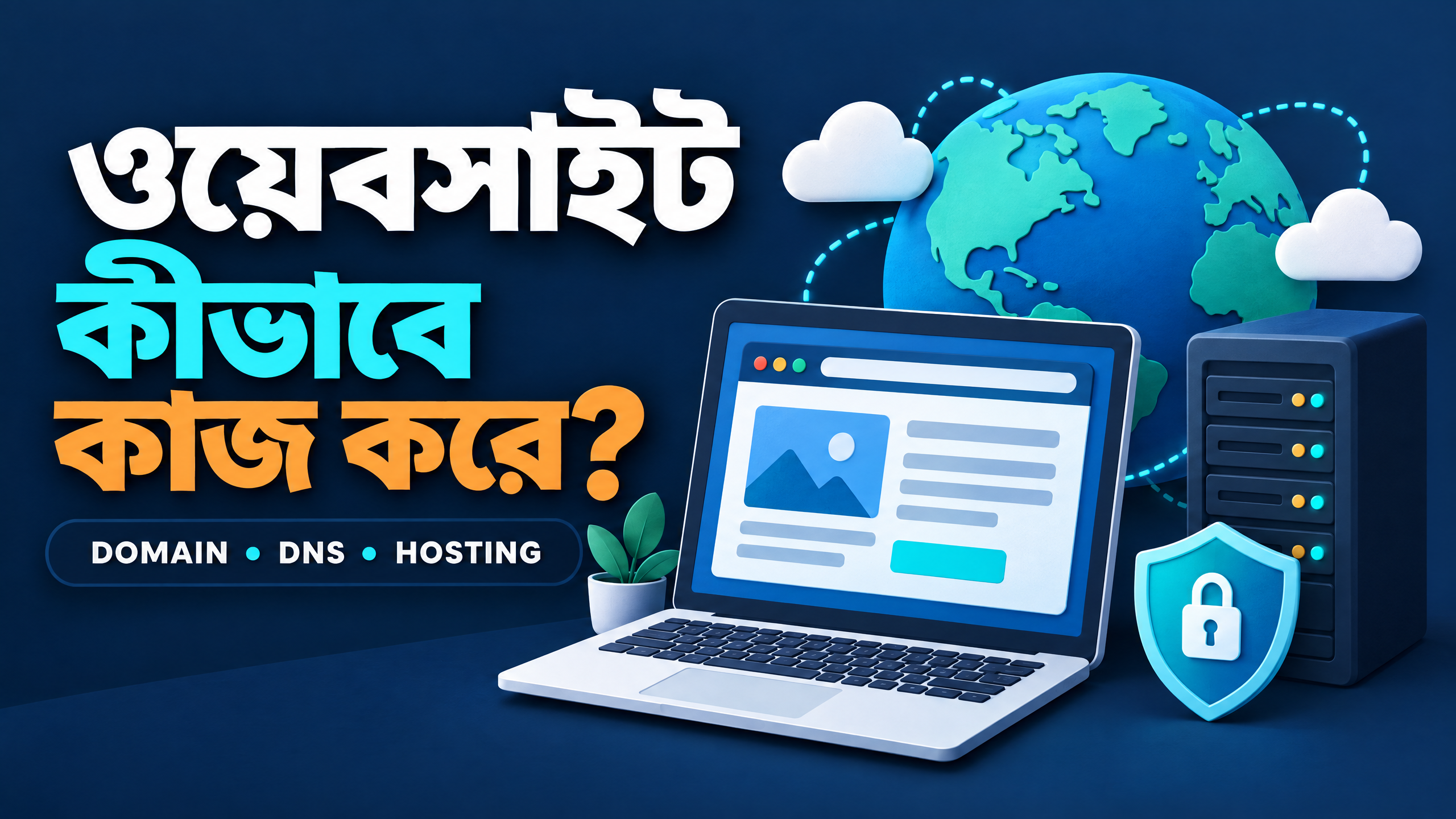
ওয়েবসাইট কীভাবে কাজ করে: ডোমেইন, DNS, হোস্টিং ও HTTPS সহজ ভাষায়

ওয়েবসাইট কীভাবে কাজ করে—ল্যাপটপ, গ্লোব, সার্ভার ও নিরাপদ সংযোগের প্রতীক

ইন্টারনেটে কোনো ওয়েবসাইট খুললে কয়েক সেকেন্ডের মধ্যে অনেক কাজ হয়ে যায়। আপনি ব্রাউজারের ঠিকানার ঘরে একটি নাম লেখেন, আর পর্দায় আসে লেখা, ছবি, মেনু ও বোতাম। এই পুরো প্রক্রিয়ায় ডোমেইন, DNS, হোস্টিং, HTTP, HTTPS এবং ব্রাউজার—সবাই আলাদা দায়িত্ব পালন করে। বিষয়গুলো শুনতে প্রযুক্তিগত মনে হলেও দৈনন্দিন উদাহরণে বুঝলে বেশ সহজ।

এই লেখায় একটি ওয়েবসাইটের ঠিকানা থেকে শুরু করে পেজ দেখা পর্যন্ত যাত্রাটি ধাপে ধাপে দেখব। পাশাপাশি HTML, CSS ও JavaScript কী করে, DNS ক্যাশ কেন কখনো পুরোনো ফল দেখায়, HTTPS কী নিরাপত্তা দেয় এবং সমস্যা হলে কীভাবে খুঁজে বের করবেন—সেগুলোও আলোচনা থাকবে।

আগে একটি সহজ ছবি কল্পনা করি

ধরা যাক, আপনি ঢাকার একটি দোকানে যেতে চান। দোকানের নাম মনে রাখা সহজ, কিন্তু গাড়ি চালানোর জন্য দরকার সঠিক রাস্তার ঠিকানা। ওয়েবে ডোমেইন নামটি হলো মনে রাখার মতো দোকানের নাম, আর IP ঠিকানা হলো সার্ভারে পৌঁছানোর প্রযুক্তিগত ঠিকানা। DNS অনেকটা ঠিকানা খোঁজার বই: এটি ডোমেইন নামকে সংশ্লিষ্ট IP ঠিকানায় মিলিয়ে দেয়।

ব্রাউজার হলো আপনার পক্ষের ক্লায়েন্ট। যে কম্পিউটার বা সেবা ওয়েবসাইটের ফাইল রাখে এবং অনুরোধের উত্তর পাঠায়, সেটি সার্ভার। MDN-এর ভাষায়, ক্লায়েন্টের ডিভাইসে সার্ভার থেকে কোড আসে, তারপর ব্রাউজার সেই কোড সাজিয়ে দৃশ্যমান পেজ বানায়।

ডোমেইন নাম কী?

example.com বা myshop.bd-এর মতো নাম হলো ডোমেইন নাম। মানুষ IP ঠিকানার সংখ্যা মুখস্থ না করে এই নাম ব্যবহার করে। ডোমেইন নিজে ওয়েবসাইটের ফাইল নয়; এটি একটি নিবন্ধিত নাম, যেটি কোন সার্ভারের দিকে যাবে তা DNS রেকর্ডের মাধ্যমে নির্ধারিত হয়।

ডোমেইনের শেষ অংশকে টপ-লেভেল ডোমেইন বলা হয়—যেমন .com, .org বা কোনো দেশের কোড। www-এর মতো অংশকে সাবডোমেইন বলা যায়। ঠিকানার পরে /blog থাকলে সেটি পথ বা path, অর্থাৎ একই সাইটের নির্দিষ্ট জায়গা। https:// হলো ব্যবহৃত প্রোটোকল। তাই একটি URL-এ প্রোটোকল, হোস্টনাম, পথ এবং কখনো query অংশ একসঙ্গে থাকতে পারে।

ডোমেইন সাধারণত রেজিস্ট্রারের কাছ থেকে নির্দিষ্ট সময়ের জন্য ভাড়া বা নিবন্ধন করা হয়। নিবন্ধন করলেই সাইটের ফাইল অনলাইনে চলে আসে না। ঠিক যেমন দোকানের নামের সাইনবোর্ড বানালেই দোকানের ঘর পাওয়া যায় না, ডোমেইনের সঙ্গে আলাদা হোস্টিং দরকার হতে পারে।

হোস্টিং কী এবং ডোমেইন থেকে তার পার্থক্য কোথায়?

ওয়েব হোস্টিং হলো কোনো হোস্টিং কোম্পানির সার্ভারে ভাড়া করা জায়গা। সেখানে আপনার index.html, ছবি, স্টাইলশিট, স্ক্রিপ্ট, ফন্ট বা অ্যাপের প্রয়োজনীয় ডেটা থাকতে পারে। কেউ সাইটে ঢুকলে সার্ভার সেই ফাইল বা তৈরি করা ফলাফল পাঠায়।

ডোমেইন হলো মানুষের জন্য ঠিকানা, হোস্টিং হলো সেই ঠিকানায় থাকা ঘর ও তার কম্পিউটার-সেবা। একই কোম্পানি থেকে দুটো নিলে অনেক সময় সংযোগ আগে থেকেই করা থাকে। আলাদা কোম্পানি হলে রেজিস্ট্রারের প্যানেলে nameserver বা DNS রেকর্ড বসিয়ে ডোমেইনকে হোস্টিংয়ের দিকে নির্দেশ করতে হয়। এই পরিবর্তন সব জায়গায় পৌঁছাতে কিছু সময় লাগতে পারে।

হোস্টিংয়ের ধরনও এক নয়। ছোট স্থির সাইটে সাধারণ শেয়ার্ড হোস্টিং যথেষ্ট হতে পারে। বেশি নিয়ন্ত্রণ বা বড় কাজের জন্য ভার্চুয়াল সার্ভার, ক্লাউড বা ম্যানেজড প্ল্যাটফর্ম বেছে নেওয়া হয়। প্যাকেজ কেনার আগে স্টোরেজ, ট্রাফিক সীমা, ব্যাকআপ, SSL সুবিধা, সহায়তা এবং নবায়ন খরচ দেখুন। শুধু প্রথম বছরের কম দাম দেখে সিদ্ধান্ত নেবেন না।

DNS কীভাবে কাজ করে?

আপনি ব্রাউজারে https://news.example.com লিখলে ব্রাউজারকে জানতে হবে news.example.com কোন IP ঠিকানায় আছে। প্রথমে সে স্থানীয় তথ্য ও ক্যাশ দেখে। তথ্য না থাকলে অপারেটিং সিস্টেম বা নেটওয়ার্কের DNS resolver-কে জিজ্ঞেস করে। resolver প্রয়োজন হলে অন্য DNS সার্ভার থেকে উত্তর এনে IP দেয়। এরপর ব্রাউজার সেই ঠিকানায় সংযোগের চেষ্টা করে।

এটি সব সময় একটিমাত্র স্থায়ী IP নয়। বড় সাইট একাধিক সার্ভার, ডেটা সেন্টার বা বিতরণব্যবস্থা ব্যবহার করতে পারে; আপনার অবস্থান বা নেটওয়ার্ক অনুযায়ী আলাদা ঠিকানা পাওয়া সম্ভব। DNS-এ A বা AAAA রেকর্ডের মতো রেকর্ডে নামের সঙ্গে IPv4 বা IPv6 ঠিকানা যুক্ত থাকে। CNAME-এর মতো রেকর্ড একটি নামকে অন্য নামের দিকে নির্দেশ করতে পারে। সাধারণ সাইট-মালিকের জন্য সব রেকর্ড মুখস্থ করার দরকার নেই, তবে কোন রেকর্ড বদলাচ্ছেন তা বুঝে করা জরুরি।

ব্রাউজারের DNS ক্যাশ কেন গুরুত্বপূর্ণ?

প্রতিবার একই নামের জন্য দূরের DNS সার্ভারে প্রশ্ন করলে দেরি বাড়ত। তাই ব্রাউজার ও অপারেটিং সিস্টেম কিছু সময়ের জন্য DNS উত্তর মনে রাখে। MDN বলছে, আগের lookup-এর IP ক্যাশে থাকলে পরেরবার name server-এ না গিয়েও কাজ দ্রুত হতে পারে। এই সময়কে TTL বা time to live দিয়ে নিয়ন্ত্রণ করা হয়।

সমস্যা হয় যখন আপনি সাইটকে নতুন হোস্টিংয়ে সরিয়েছেন, কিন্তু আপনার ব্রাউজার, রাউটার বা ISP-এর resolver পুরোনো উত্তর ধরে রেখেছে। ফলে আপনার কাছে পুরোনো সাইট দেখা যেতে পারে, অন্য নেটওয়ার্কে নতুন সাইট দেখা যায়। এটি শুধু ব্রাউজারের সমস্যা নয়; বিভিন্ন স্তরের ক্যাশে আলাদা সময় থাকতে পারে।

পরীক্ষার জন্য একই ঠিকানা মোবাইল ডেটা ও Wi-Fi-তে খুলুন, অন্য ব্রাউজার ব্যবহার করুন, অথবা DNS lookup টুলে রেকর্ড দেখুন। নিজের কম্পিউটারে DNS cache flush করার পদ্ধতি অপারেটিং সিস্টেমভেদে আলাদা। তাড়াহুড়ো করে বারবার রেকর্ড বদলাবেন না; পরিবর্তন ছড়িয়ে পড়ার জন্য সময় দিন এবং বর্তমান রেকর্ডের screenshot বা নোট রাখুন।

ব্রাউজার থেকে সার্ভার: অনুরোধের যাত্রা

URL পাওয়ার পর সাধারণত ধাপগুলো এমন: নামের DNS lookup, সার্ভারের সঙ্গে নেটওয়ার্ক সংযোগ, প্রয়োজন হলে TLS নিরাপদ সংযোগ, তারপর HTTP request। ব্রাউজার প্রায়ই GET অনুরোধে পেজ চায়। সার্ভার উত্তর হিসেবে status code, header এবং body পাঠায়। 200 সফল উত্তর বোঝায়, 301 অন্য ঠিকানায় স্থায়ী সরানোর ইঙ্গিত, 403 অনুমতি নেই, 404 নির্দিষ্ট resource পাওয়া যায়নি এবং 500 সার্ভারের অভ্যন্তরীণ সমস্যার সাধারণ সংকেত।

তথ্য একবারে বিশাল একখণ্ডে না এসে ছোট packet-এ যেতে পারে। ব্রাউজার সেগুলো জোড়া লাগিয়ে HTML পায়। HTML পড়ার সময় সে CSS, JavaScript, ছবি, ফন্ট বা অন্য resource-এর লিংক দেখে নতুন অনুরোধ করতে পারে। তাই একটি ওয়েবপেজ আসলে একটি ফাইল নয়; একটি HTML পেজের সঙ্গে অনেক সহায়ক ফাইল জড়িত থাকতে পারে।

HTML, CSS ও JavaScript—তিনজনের কাজ

HTML হলো কাঠামো ও অর্থ। কোনটি শিরোনাম, অনুচ্ছেদ, তালিকা, লিংক, ছবি বা ফর্ম—HTML ট্যাগে তা বলা হয়। <h1> শিরোনাম, <p> অনুচ্ছেদ, <a> লিংক এবং <img> ছবি বসানোর নির্দেশ দিতে পারে। HTML-এ lang, title এবং ছবির বর্ণনামূলক alt-এর মতো তথ্য ব্যবহারকারীর অভিজ্ঞতা ও সহায়ক প্রযুক্তির জন্য গুরুত্বপূর্ণ।

CSS হলো সাজসজ্জা। রং, অক্ষরের আকার, দূরত্ব, কলামের বিন্যাস, মোবাইলে মানিয়ে নেওয়া—এসব CSS নির্ধারণ করে। HTML না বদলিয়ে একই কাঠামোকে ভিন্ন নকশায় দেখানো যায়।

JavaScript হলো আচরণ ও পরিবর্তনের যুক্তি। মেনু খোলা, ফর্মে ইনপুট যাচাই, বোতামে ক্লিকের পর তথ্য দেখানো, সার্ভার থেকে নতুন ডেটা আনা—এসব কাজে এটি ব্যবহৃত হয়। JavaScript বেশি বা অদক্ষ হলে পেজ দেখা গেলেও স্ক্রল বা ক্লিকে দেরি হতে পারে, কারণ ব্রাউজারের মূল কাজের ধারায় স্ক্রিপ্ট চালাতে সময় লাগে।

ব্রাউজার HTML থেকে DOM নামে অভ্যন্তরীণ গাছ বানায়, CSS থেকে কোন উপাদান কীভাবে দেখাবে তা নির্ধারণ করে, তারপর পর্দায় আঁকে। কোনো CSS বা JavaScript ফাইল না এলে পেজের রূপ বা আচরণ অসম্পূর্ণ হতে পারে, যদিও HTML-এর লেখা দেখা যেতে পারে।

HTTPS আসলে কী?

HTTP হলো ব্রাউজার ও সার্ভারের কথোপকথনের নিয়ম। HTTPS হলো TLS ব্যবহার করা HTTP-এর এনক্রিপ্টেড সংস্করণ। TLS সংযোগে তথ্য এমনভাবে এনক্রিপ্ট হয় যাতে পথে থাকা কেউ সহজে বার্তার বিষয় পড়তে না পারে। সংযোগ স্থাপনের সময় ব্রাউজার সার্ভারের পরিচয় যাচাই করার চেষ্টা করে এবং নিরাপদ সেশন তৈরির জন্য প্রয়োজনীয় ধাপ সম্পন্ন করে।

তবে HTTPS-কে ভুলভাবে “এই সাইটে যা আছে সব বিশ্বাসযোগ্য” ভাববেন না। HTTPS সাধারণত আপনার ব্রাউজার ও যে সার্ভারের সঙ্গে সংযোগ হয়েছে, তাদের মাঝের গোপনীয়তা ও অখণ্ডতা রক্ষা করে এবং সার্ভারের ডোমেইন-পরিচয় যাচাইয়ে সার্টিফিকেট ব্যবহার করে। এটি কোনো ব্যবসা সৎ, কোনো পোস্ট সত্য, কোনো ডাউনলোড নিরাপদ বা সাইটটি প্রতারণামুক্ত—এমন নিশ্চয়তা দেয় না। ফিশিং সাইটও বৈধ HTTPS সার্টিফিকেট ব্যবহার করতে পারে। ঠিকানা, বানান, প্রেরক, অনুরোধ করা তথ্য এবং কাজের যৌক্তিকতা যাচাই করুন।

ব্রাউজারে তালার চিহ্ন দেখলে সংযোগ এনক্রিপ্টেড হওয়ার তথ্য পাওয়া যায়; তালা মানেই নিরাপত্তার সব প্রশ্নের উত্তর নয়। সার্টিফিকেটের মেয়াদ শেষ, নাম না মেলা বা ভুল কনফিগারেশন থাকলে ব্রাউজার সতর্ক করতে পারে। সতর্কতা এলে অন্ধভাবে এগিয়ে না গিয়ে URL ঠিক আছে কি না এবং সাইটের মালিকের সঙ্গে অন্য মাধ্যমে যোগাযোগ সম্ভব কি না দেখুন।

ক্যাশ: পুরোনো পেজ কেন দেখা যায়?

HTTP cache হলো ব্রাউজার বা মধ্যবর্তী cache-এ রাখা আগের response। response fresh থাকলে ব্রাউজার সেটিই ব্যবহার করে দ্রুত পেজ দেখাতে পারে। stale হলে সার্ভারকে জিজ্ঞেস করে resource বদলেছে কি না; বদলায়নি হলে 304 Not Modified-এর মতো ছোট উত্তর আসতে পারে। Cache-Control header-এ max-age, no-cache ইত্যাদি নির্দেশ দিয়ে সার্ভার ক্যাশের আচরণ নিয়ন্ত্রণ করে।

তাই নতুন CSS বা ছবি আপলোড করার পর নিজের কাছে পুরোনো নকশা দেখা স্বাভাবিক হতে পারে। প্রথমে hard refresh চেষ্টা করুন, private window-তে খুলুন, DevTools-এর Network প্যানেলে cache বন্ধ রেখে reload করুন, এবং filename বা version query বদলের ব্যবস্থা আছে কি না দেখুন। তবে ইতিহাসের Back/Forward navigation আলাদা back-forward cache ব্যবহার করতে পারে—শুধু refresh না করলেই সব সময় নতুন request হবে, এমন নয়।

সমস্যা হলে ধাপে ধাপে খুঁজুন

শুধু আপনার ডিভাইসে সমস্যা: অন্য ব্রাউজার, private window, মোবাইল ডেটা এবং Wi-Fi বদলে দেখুন। DNS বা HTTP cache পুরোনো হলে নতুন ফল পেতে সময় লাগতে পারে। ব্রাউজারের error message এবং DevTools-এর Network ট্যাবে status code লক্ষ্য করুন।

সবাই সাইট খুলতে পারছে না: ডোমেইনের মেয়াদ, nameserver, A/AAAA/CNAME রেকর্ড এবং হোস্টিং সার্ভারের অবস্থা যাচাই করুন। DNS lookup-এ কোনো উত্তর না থাকলে DNS কনফিগারেশন দেখুন। 404 হলে path বা ফাইলের নাম, 403 হলে permission বা access rule, আর 500 হলে সার্ভার লগ ও অ্যাপের configuration দেখুন।

পেজ খুলছে কিন্তু ছবি বা স্টাইল নেই: HTML-এ resource-এর path, বড়-ছোট হাতের অক্ষর, ফাইল আপলোড হয়েছে কি না এবং সেই resource-এর আলাদা URL খুলছে কি না পরীক্ষা করুন। HTTPS পেজে HTTP resource থাকলে ব্রাউজার mixed-content কারণে তা আটকাতে পারে; সব resource নিরাপদ URL-এ দিন।

HTTPS সতর্কতা: সার্টিফিকেট কোন ডোমেইনের জন্য, মেয়াদ ঠিক আছে কি না, সার্ভারের সময় ভুল কি না এবং সাইটটি সত্যিই আপনার চাওয়া সাইট কি না যাচাই করুন। সংবেদনশীল তথ্য দেওয়ার আগে শুধু তালা দেখে সিদ্ধান্ত নেবেন না।

নিজের সাইট প্রকাশের ছোট চেকলিস্ট

প্রথমে স্থানীয় কম্পিউটারে পরিষ্কার ফোল্ডারে index.html, CSS, JavaScript ও ছবিগুলো রাখুন। পেজটি মোবাইল ও ডেস্কটপে পরীক্ষা করুন, লিংক এবং ছবির path মিলিয়ে নিন। তারপর প্রয়োজন অনুযায়ী হোস্টিং বেছে ফাইল আপলোড করুন। হোস্টিং কোম্পানি যে nameserver বা DNS তথ্য দিয়েছে, রেজিস্ট্রারে তা বসান।

এরপর www এবং মূল ডোমেইন—দুটো ঠিকানা কীভাবে কাজ করবে ঠিক করুন। HTTPS সক্রিয় করুন, তারপর redirect, certificate warning, ফর্ম, ছবি ও static file পরীক্ষা করুন। একটি backup রাখুন এবং DNS পরিবর্তনের আগে বর্তমান রেকর্ড লিখে রাখুন।

মনে রাখার মতো সারাংশ হলো: ডোমেইন মানুষের নাম, DNS সেই নামের ঠিকানা খোঁজে, হোস্টিং ফাইল রাখে, HTTP অনুরোধ-উত্তর চালায়, HTTPS সেই যাত্রাকে এনক্রিপ্ট করে, আর HTML-CSS-JavaScript মিলে ব্রাউজারে পেজ বানায়। এই সম্পর্ক বুঝলে “সাইট খুলছে না” সমস্যাকে আন্দাজে নয়, ধাপে ধাপে পরীক্ষা করে সমাধান করা সম্ভব।

একটি পেজ আর একটি ওয়েব অ্যাপ এক জিনিস নয়

আপনি যে পেজটি পড়ছেন, সেটি হয়তো আগে থেকেই তৈরি করা স্থির ফাইল। আবার লগইন, অনলাইন দোকান, সংবাদ তালিকা বা টিকিট কাটার সাইটে একই ঠিকানায় প্রতিবার আলাদা ফল তৈরি হতে পারে। সেখানে ব্রাউজারের অনুরোধ সার্ভারের অ্যাপ্লিকেশনে যায়; অ্যাপ্লিকেশন প্রয়োজন অনুযায়ী ডেটাবেসে তথ্য খোঁজে, হিসাব করে HTML বা JSON তৈরি করে, তারপর উত্তর পাঠায়। ডেটাবেস সাধারণত সরাসরি দর্শকের ব্রাউজারে পাঠানো হয় না।

ফর্মে নাম লিখে Submit চাপলে ব্রাউজার POST অনুরোধও পাঠাতে পারে। সার্ভার ইনপুট যাচাই করে, অনুমতি পরীক্ষা করে এবং সফল হলে নতুন পেজ বা ফল পাঠায়। তাই কোনো বোতাম কাজ না করলে শুধু JavaScript দেখলেই হবে না: Network ট্যাবে অনুরোধ গেছে কি না, status code কী, response-এ কী এসেছে এবং সার্ভারে error log আছে কি না—সব দেখা দরকার। একইভাবে, পেজ খুলছে অথচ লগইন হচ্ছে না মানে DNS ঠিক থাকলেও অ্যাপ বা ডেটাবেসে সমস্যা থাকতে পারে।

কোন স্তরে সমস্যা, তা আলাদা করুন

সমস্যা খোঁজার ভালো কৌশল হলো নিচ থেকে ওপরের দিকে যাওয়া। প্রথমে নিজের ইন্টারনেট সংযোগে অন্য সাইট খুলছে কি না দেখুন। তারপর ডোমেইনটি DNS-এ সঠিক IP দিচ্ছে কি না পরীক্ষা করুন। IP পাওয়া গেলে সার্ভার সংযোগ ও HTTPS সতর্কতা দেখুন। এরপর HTTP status, HTML এবং তার লিংক করা CSS, JavaScript ও ছবির উত্তর পরীক্ষা করুন। সব শেষে অ্যাপের ফর্ম, API, ডেটাবেস ও ব্যবহারকারীর অনুমতির বিষয় দেখুন।

এই আলাদা করার অভ্যাসে “ইন্টারনেট ধীর” বলা আর অনুমান থাকে না। DNS lookup ধীর হলে নাম খোঁজার ধাপটি দেখুন; প্রথম HTML দ্রুত এলেও ছবি ধীর হলে resource-এর আলাদা host বা ফাইলের আকার দেখুন; HTML এলেও পর্দা ফাঁকা হলে JavaScript-এর console error ও script path দেখুন। একটি সমস্যা একাধিক স্তরে হতে পারে, তাই পরিবর্তনের আগে একটি কাজের অবস্থার সঙ্গে তুলনা করুন।

ডেভেলপার নন এমন ব্যবহারকারীও কিছু তথ্য সংগ্রহ করতে পারেন: কখন সমস্যা হয়েছে, কোন URL, কোন নেটওয়ার্ক, কোন ডিভাইস, স্ক্রিনে লেখা error এবং অন্যদের ক্ষেত্রেও একই কি না। পাসওয়ার্ড বা ব্যক্তিগত তথ্য screenshot-এ রাখবেন না। এই তথ্য হোস্টিং বা সাইটের সহায়তা দলের কাছে দিলে তারা DNS, সার্ভার লগ ও অ্যাপের সময় মিলিয়ে দ্রুত বুঝতে পারে।

নিরাপদ ও নির্ভরযোগ্য ব্যবহারের অভ্যাস

লিংকে ক্লিক করার আগে ডোমেইনের বানান এবং অপ্রত্যাশিত সাবডোমেইন খেয়াল করুন। HTTPS থাকলেও অচেনা সাইটে পাসওয়ার্ড, জাতীয় পরিচয়পত্রের তথ্য বা কার্ডের তথ্য দেওয়ার আগে উৎস যাচাই করুন। গুরুত্বপূর্ণ কাজের সময় ব্রাউজারের warning উপেক্ষা করবেন না। সফটওয়্যার ও ব্রাউজার আপডেট রাখা, আলাদা সাইটে আলাদা শক্তিশালী পাসওয়ার্ড ব্যবহার করা এবং সন্দেহজনক download না খোলা ওয়েব ব্যবহারের সাধারণ সতর্কতা।

সাইট চালানোর ক্ষেত্রে নিয়মিত backup, সীমিত প্রশাসনিক access, নির্ভরযোগ্য certificate renewal এবং পরিবর্তনের নথি কাজে দেয়। DNS রেকর্ডের TTL কমালেই সব সমস্যা সঙ্গে সঙ্গে মিটবে না; cached উত্তর কখন শেষ হবে, সেটি স্তরভেদে বদলায়। একইভাবে নতুন certificate বসালেই ভুল domain, পুরোনো সার্ভার বা mixed content নিজে থেকে ঠিক হয় না। প্রতিটি পরিবর্তনের পর আলাদা নেটওয়ার্কে পরীক্ষা করুন এবং প্রয়োজনে আগের configuration-এ ফেরার পরিকল্পনা রাখুন।

সূত্র

Sunday, October 18, 2026

Passkey কী? পাসওয়ার্ড ছাড়াই নিরাপদ লগইনের সহজ গাইড

লগইন করতে গিয়ে পাসওয়ার্ড মনে পড়ছে না—এমন অভিজ্ঞতা অনেকেরই আছে। আবার তাড়াহুড়োয় আসল সাইটের মতো দেখতে কোনো ভুয়া পাতায় পাসওয়ার্ড লিখে দেওয়ার ঝুঁকিও থাকে। Passkey এই দুই সমস্যার একটি কার্যকর বিকল্প। সমর্থিত অ্যাপ বা ওয়েবসাইটে এটি ব্যবহার করলে ফোন আনলক করার মতো করেই অ্যাকাউন্টে ঢোকা যায়।

Passkey দিয়ে নিরাপদ লগইন বোঝাতে স্মার্টফোন, ফিঙ্গারপ্রিন্ট, ঢাল ও ডিজিটাল চাবির প্রতীক


তবে Passkey চালু করার আগে কয়েকটি বিষয় বোঝা দরকার: এটি কোথায় থাকে, কীভাবে সুরক্ষা দেয় এবং ফোন হারালে অ্যাকাউন্টে ফিরবেন কীভাবে।

Passkey আসলে কী?

Passkey হলো নির্দিষ্ট অ্যাকাউন্ট ও ওয়েবসাইট বা অ্যাপের সঙ্গে যুক্ত একটি ডিজিটাল পরিচয়পত্র। এটি পাসওয়ার্ড সেভ করে রাখার আরেকটি নাম নয়।

এর পেছনে কাজ করে পাবলিক-কী ক্রিপ্টোগ্রাফি। সহজভাবে বললে, এখানে দুটি সম্পর্কিত ডিজিটাল চাবি থাকে। পাবলিক কী থাকে সংশ্লিষ্ট সেবার সার্ভারে। আর প্রাইভেট কী সুরক্ষিত থাকে আপনার ডিভাইস বা Passkey ম্যানেজারের ব্যবস্থায়। লগইনের সময় প্রাইভেট কী প্রকাশ না করেই পরিচয় যাচাই করা হয়।

Google Developers-এর ব্যাখ্যা অনুযায়ী, সার্ভারে রাখা পাবলিক কী একা পেয়ে কোনো আক্রমণকারী আপনার হয়ে লগইন করতে পারে না।

পাসওয়ার্ডের চেয়ে সুবিধা কোথায়?

পাসওয়ার্ড ব্যবহার করলে সেটি মনে রাখতে বা পাসওয়ার্ড ম্যানেজার থেকে বসাতে হয়। Passkey-তে সাধারণত ফিঙ্গারপ্রিন্ট, ফেস আনলক কিংবা ডিভাইসের পিন দিয়েই সাইন-ইন অনুমোদন করা যায়।

নিরাপত্তার গুরুত্বপূর্ণ পার্থক্যটি হলো ফিশিং প্রতিরোধ। আপনি ভুল করে নকল ওয়েবসাইটে পাসওয়ার্ড লিখে দিতে পারেন। কিন্তু Passkey ব্যবহারের সময় ব্রাউজার বা অপারেটিং সিস্টেম সংশ্লিষ্ট সেবার পরিচয় যাচাই করে। তাই অন্য ডোমেইনে বানানো ভুয়া লগইন পেজে আসল সেবার Passkey ব্যবহার করা যায় না।

অবশ্য Passkey সব ধরনের অনলাইন প্রতারণা ঠেকায় না। কেউ ভুল বুঝিয়ে টাকা পাঠাতে বললে বা আপনার আনলক করা ফোন ব্যবহার করলে ঝুঁকি থেকেই যায়।

আঙুলের ছাপ কি ওয়েবসাইট পেয়ে যায়?

না। Passkey দিয়ে লগইনের সময় আঙুলের ছাপ বা মুখের তথ্য ওয়েবসাইটে পাঠানো হয় না। বায়োমেট্রিক যাচাই ডিভাইসেই হয়; ওয়েবসাইট পায় পরিচয় যাচাইয়ের ডিজিটাল প্রমাণ।

FIDO Alliance-এর ব্যাখ্যাতেও বলা হয়েছে, বায়োমেট্রিক তথ্য ও তার প্রক্রিয়াকরণ ডিভাইসেই থাকে। আর বায়োমেট্রিক সুবিধা ব্যবহার না করেও সমর্থিত ব্যবস্থায় পিন দিয়ে Passkey ব্যবহার করা যায়।

Google অ্যাকাউন্টে Passkey চালু করবেন যেভাবে

  1. নিজের ফোন বা কম্পিউটারে স্ক্রিন লক চালু রাখুন। অপারেটিং সিস্টেম ও ব্রাউজার হালনাগাদ আছে কি না দেখে নিন।

  2. Google অ্যাকাউন্টের Passkey সেটিংসে যান। একাধিক অ্যাকাউন্ট থাকলে সঠিকটি বেছে নিন।

  3. প্রয়োজন হলে পরিচয় যাচাই করুন। Passkey তৈরির অপশন থাকলে সেটি নির্বাচন করে পর্দার নির্দেশনা অনুসরণ করুন।

  4. কোন ডিভাইস বা Passkey ম্যানেজারে Passkey সংরক্ষিত হচ্ছে, খেয়াল করুন। পরেরবার সাইন-ইনের সময় দেখানো নির্দেশনা মেনে সেটি ব্যবহার করুন।

ডিভাইসভেদে মেনু ও প্রয়োজনীয় শর্ত আলাদা হতে পারে। বিস্তারিত পাওয়া যাবে Google-এর অফিসিয়াল সহায়িকায়। মনে রাখবেন, Google অ্যাকাউন্টে Passkey যোগ করলে আগের পাসওয়ার্ড বা রিকভারি পদ্ধতি মুছে যায় না।

ফোন হারালে কি অ্যাকাউন্টও হারাবেন?

অবশ্যই হারাবেন—এমন নয়। আবার কোনো প্রস্তুতি ছাড়াই সব ফিরে পাবেন, সেটিও ধরে নেওয়া ঠিক নয়।

কিছু Passkey একই Passkey ম্যানেজারের মাধ্যমে আপনার অন্য সমর্থিত ডিভাইসে সিঙ্ক হয়। কিছু Passkey আবার নির্দিষ্ট ডিভাইস বা হার্ডওয়্যার সিকিউরিটি কীতেই সীমাবদ্ধ থাকে। ফলে অ্যাকাউন্টে ফেরার পথ নির্ভর করবে Passkey কোথায় রাখা হয়েছে এবং সেবাটির রিকভারি ব্যবস্থা কী, তার ওপর।

আগেই রিকভারি ইমেইল ও ফোন নম্বর হালনাগাদ রাখুন। সেবা সমর্থন করলে বিকল্প Passkey বা নিরাপদ ব্যাকআপ সাইন-ইন পদ্ধতি রাখুন। Passkey থাকা ডিভাইস হারালে Google অ্যাকাউন্টের সেটিংস থেকে সংশ্লিষ্ট Passkey-টি সরিয়ে দিন।

চালু করার আগে তিনটি সতর্কতা

শেয়ার করা ডিভাইসে Passkey তৈরি করবেন না। Google সতর্ক করে, Passkey থাকা ডিভাইস অন্য কেউ আনলক করতে পারলে আপনার অ্যাকাউন্টেও ঢুকতে পারে।

স্ক্রিন লকের পিন গোপন রাখুন। সহজে অনুমান করা যায় এমন পিন এড়িয়ে চলুন এবং অপরিচিত কাউকে আনলক করা ফোন দেবেন না।

বিকল্প লগইন ব্যবস্থাও সুরক্ষিত রাখুন। পাসওয়ার্ড দিয়ে ঢোকার সুযোগ থাকলে সেটি শক্তিশালী ও অন্য অ্যাকাউন্টের পাসওয়ার্ড থেকে আলাদা রাখুন। রিকভারি ইমেইলের নিরাপত্তাও জরুরি।

Passkey ব্যবহারের শুরুটা জটিল হওয়ার দরকার নেই। নিজের পরিচিত একটি সমর্থিত অ্যাকাউন্ট বেছে নিন। শুধু চালু করার আগে বুঝে নিন—Passkey কোথায় থাকবে এবং ডিভাইস হারালে আবার ঢুকবেন কীভাবে।

বিজ্ঞাপনের স্থানপোস্ট ১
বিজ্ঞাপনের স্থানপোস্ট ২
বিজ্ঞাপনের স্থানপোস্ট ৩
About Me
পরিচয়
নাম

নাজমুল ইসলাম

ভূমিকা

Tech Specialist

আরও পরিচিতি
শিক্ষা / পড়াশোনার বিষয়
কাজ / প্রযুক্তির ক্ষেত্র / দক্ষতা
Web Designer , Web Developer & Blog Content Writer.
শহর / জেলা
Natore , Rajshahi
শখ / আগ্রহ
Taste Something Different 😜 always.
ব্লগের বিষয়
পাবলিক ওয়েবসাইট / সোশ্যাল লিংক
শেষের পরিচিতি
নাজমুল ইসলাম · Tech Specialist

লেখার আর্কাইভ

মাস অনুযায়ী পুরোনো লেখাগুলো খুঁজে নিন।